
超级管理员
本文档的阅读对象为使用炎扉算力调度平台角色为超级管理员的用户,在炎扉算力调度平台中主要负责管理系统管理员,包括新增、维护系统管理员账号信息。
登录
用户登录
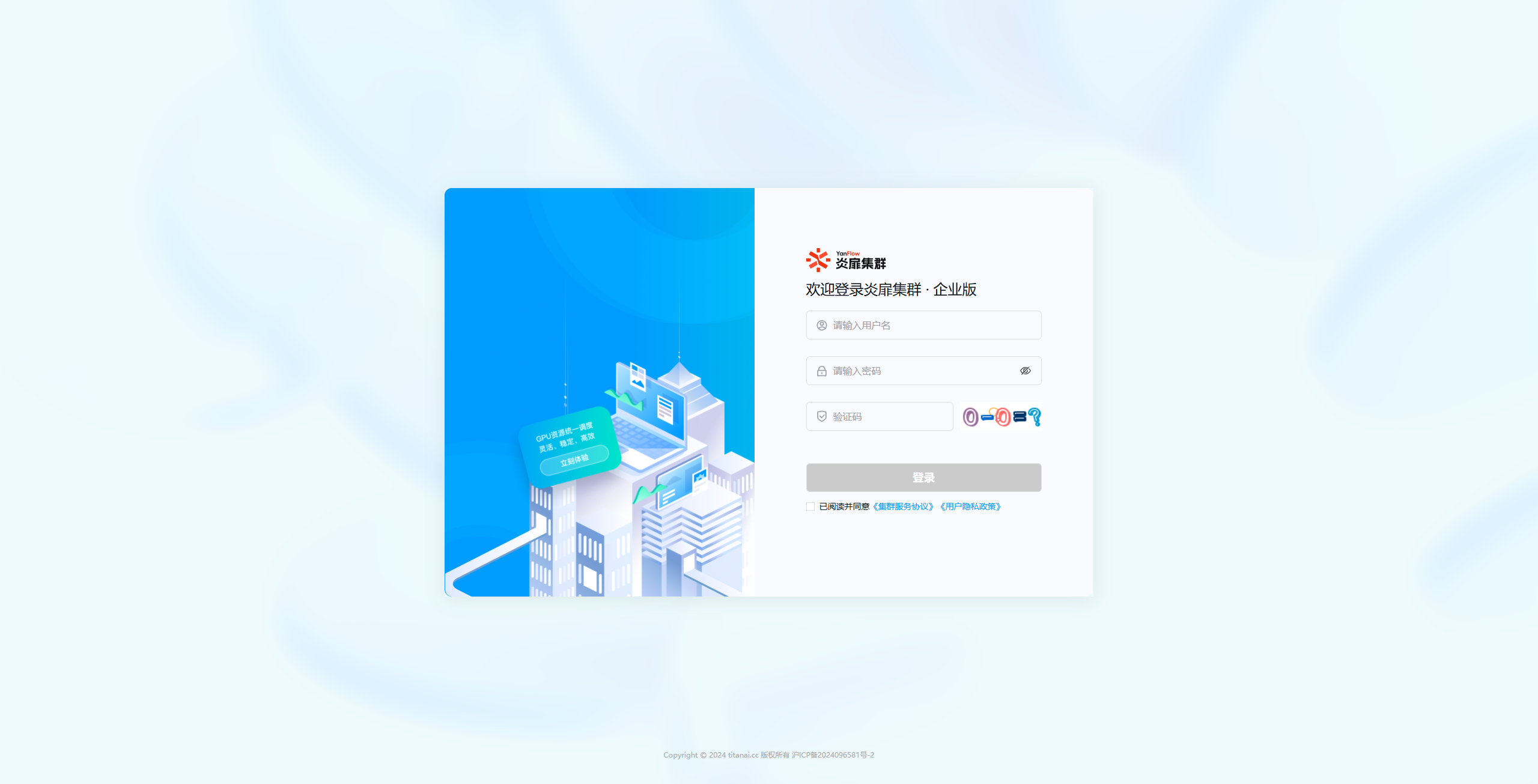
输入用户名、密码、验证码,并勾选协议,点击登录,通过验证后即进入系统。
退出登录
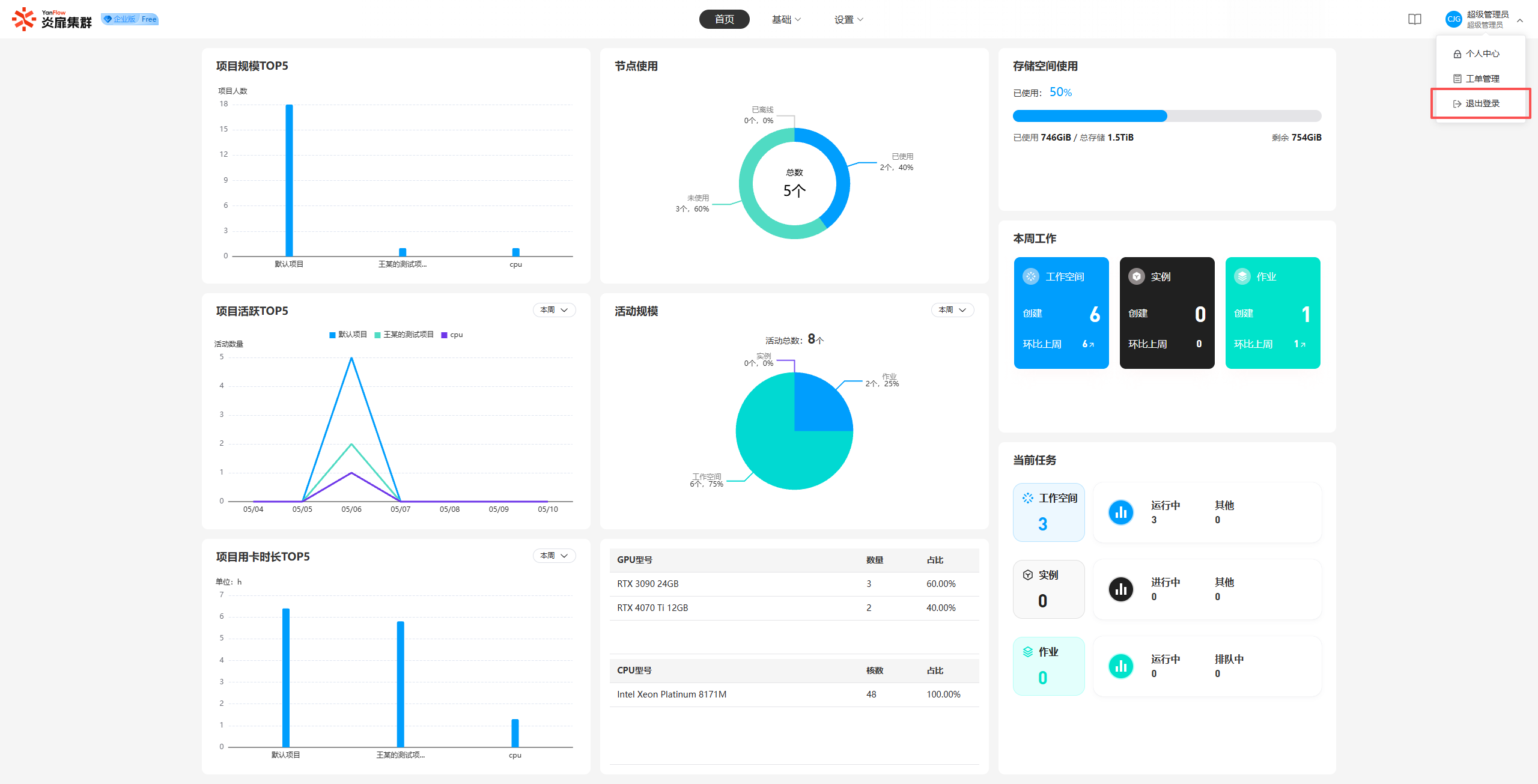
点击右上角用户头像-退出登录,点击确定即退出,返回至登录页。
首页
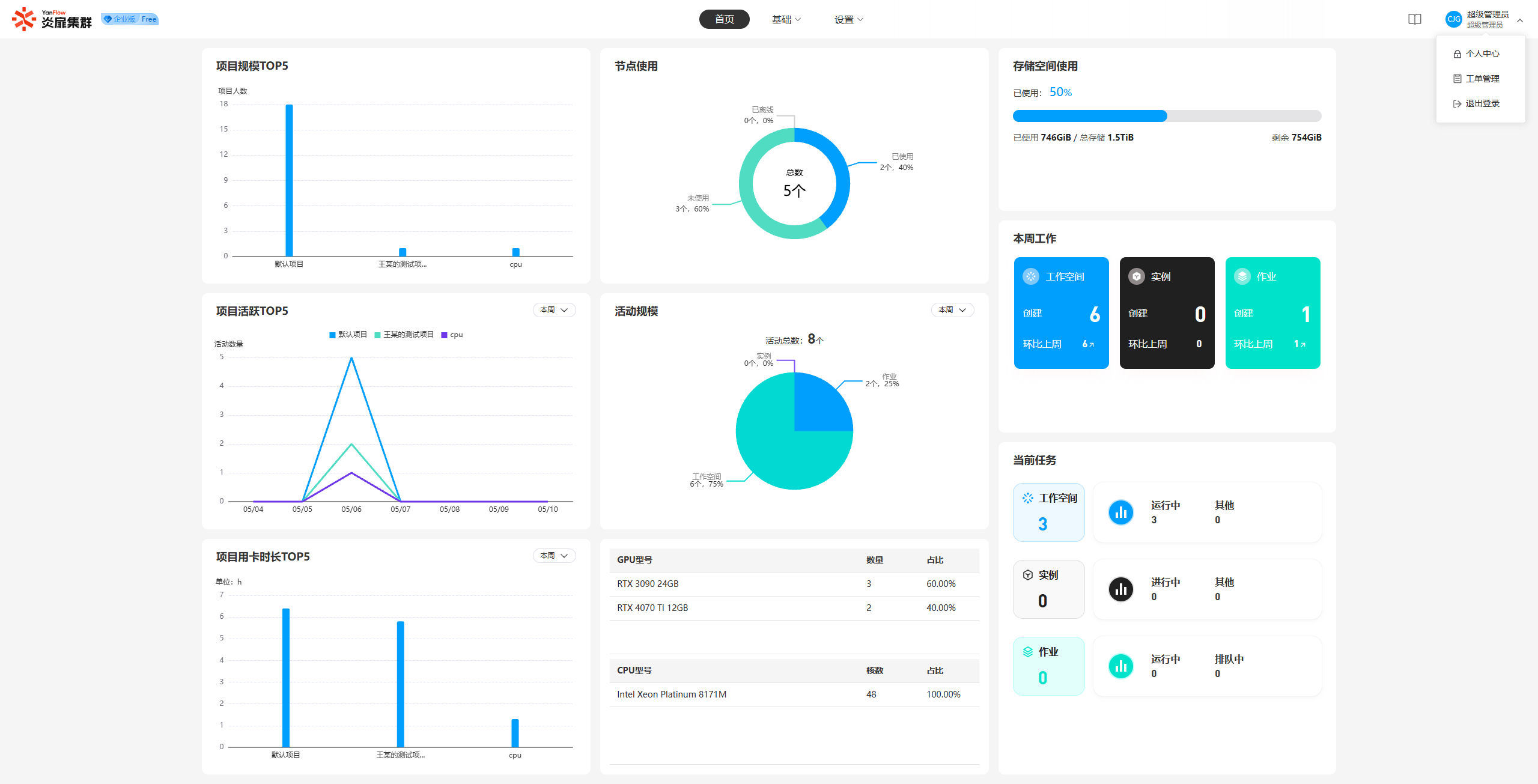
通过可视化看板,可快速了解系统运行状态及相关数据。
基础
用户管理
用户列表
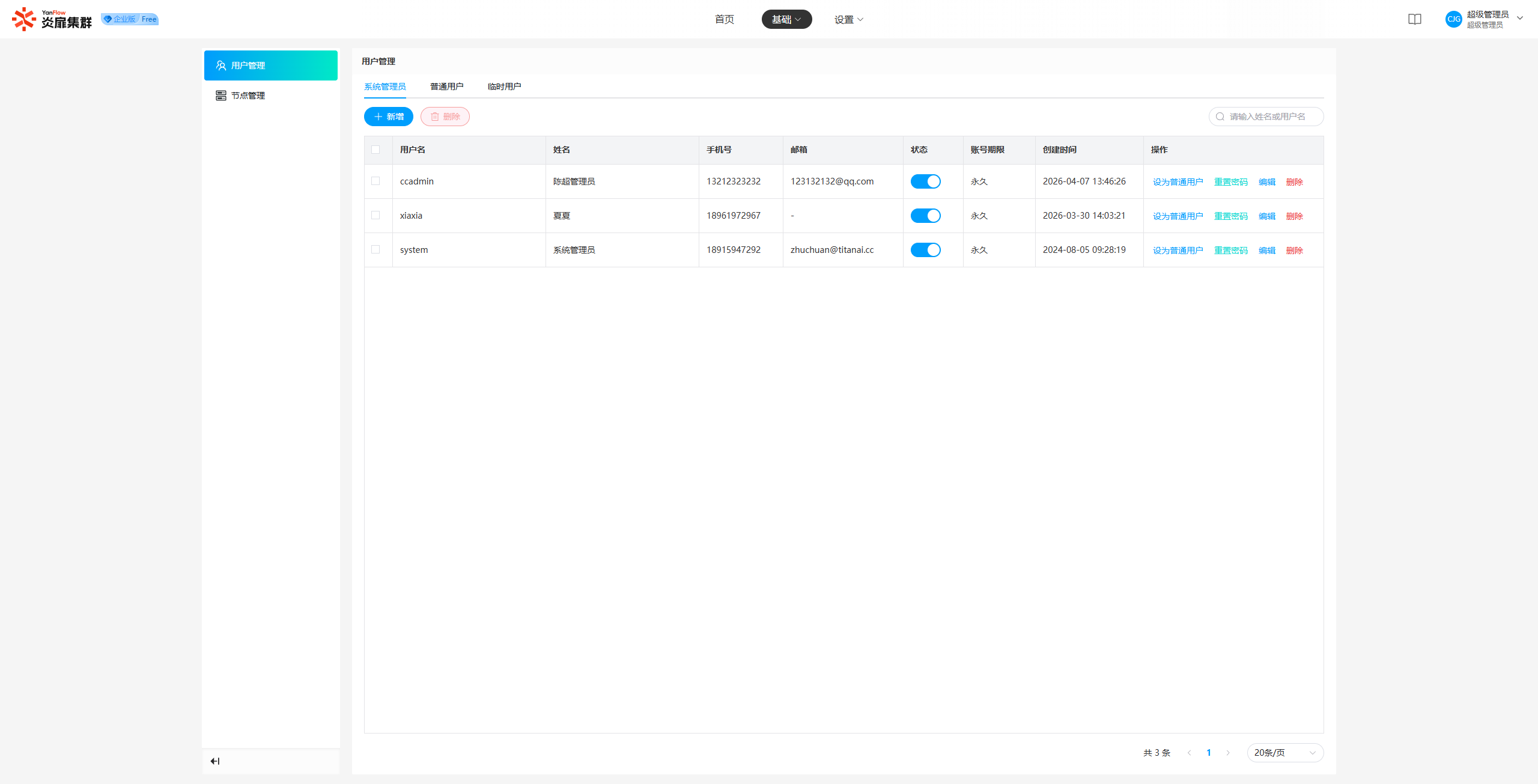
展示系统中所有用户,包括系统管理员、普通用户、临时用户 ,支持通过姓名、用户名进行关键字查询。
新增用户
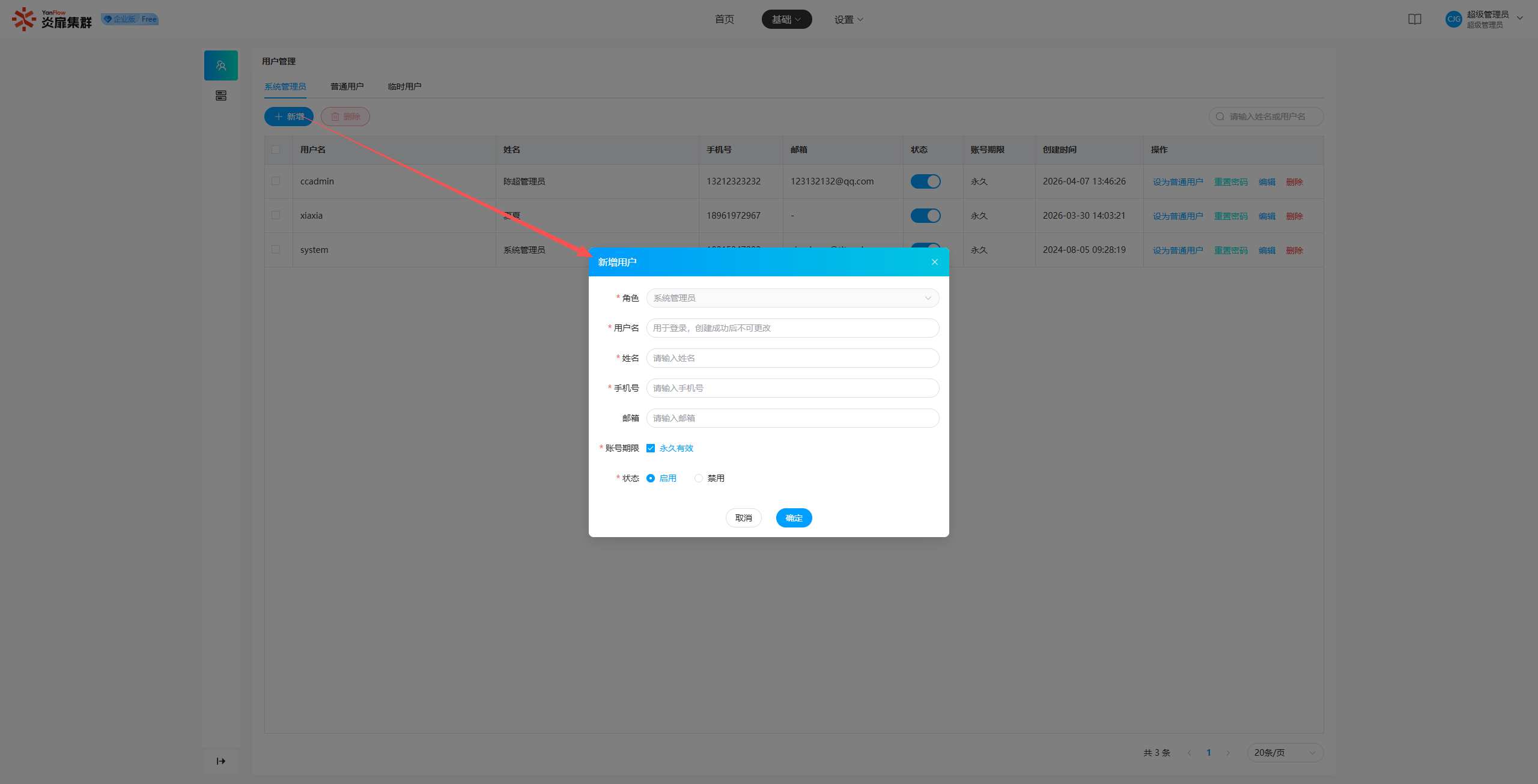
点击新增,显示新增弹窗,设置相关信息,点击确定,通过校验即可创建一个新的系统管理员用户。
说明:
- 超级管理员仅可新增系统管理员,不可新增普通用户和临时用户。
- 新增成功后用户名不可更改。
- 系统管理员的账号期限默认为“永久有效”。
- 新增用户的初始登录密码为该用户创建时间(年月日)的倒序数字。例:用户创建时间是 2026年01月01日,其初始登录密码为10106202。
编辑用户
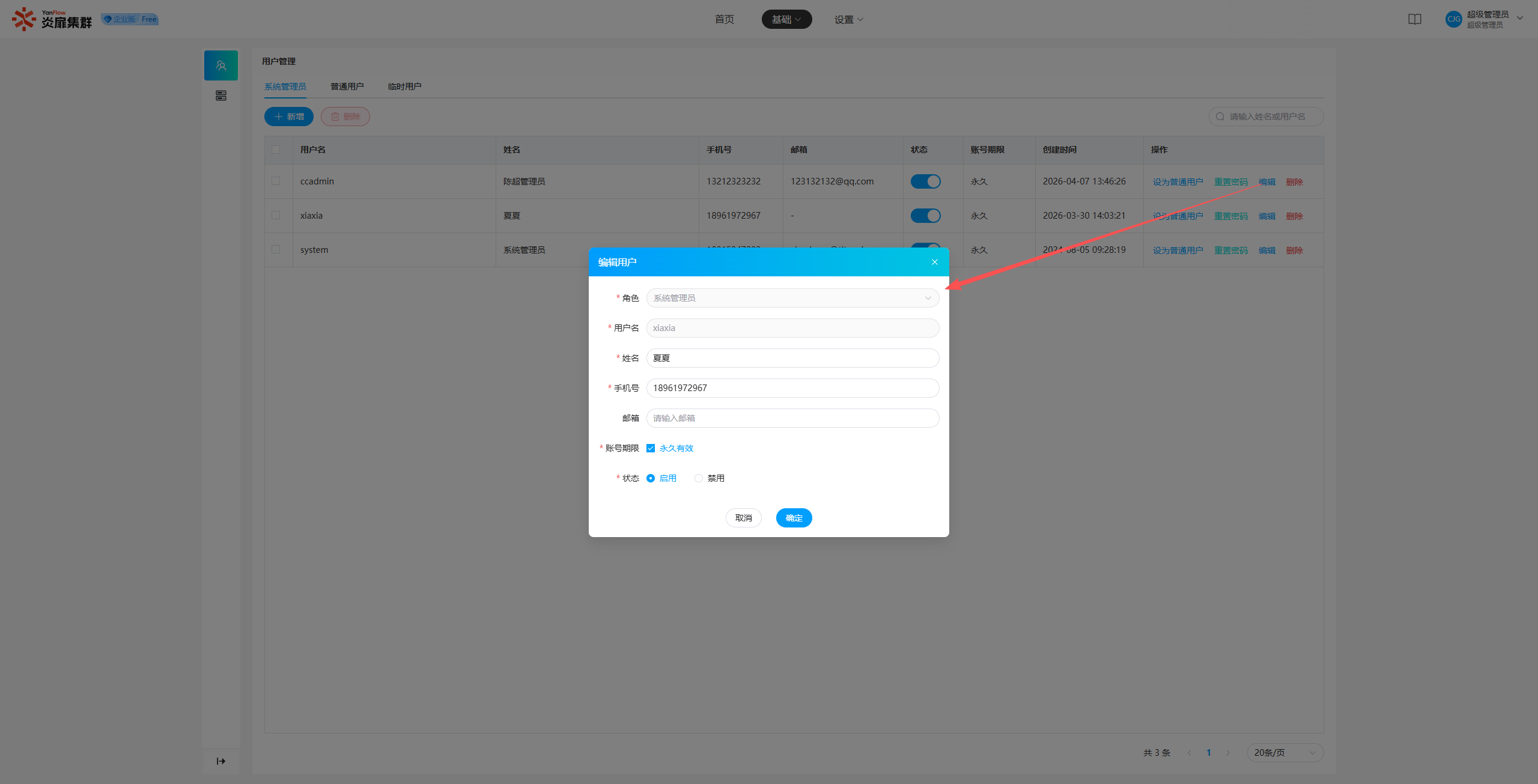
选择某个系统管理员,点击编辑,显示编辑弹窗,修改需要变更的信息,点击确定,即可更新用户信息。
说明:
- 超级管理员仅支持对系统管理员进行编辑。
角色、用户名不可修改。
删除用户
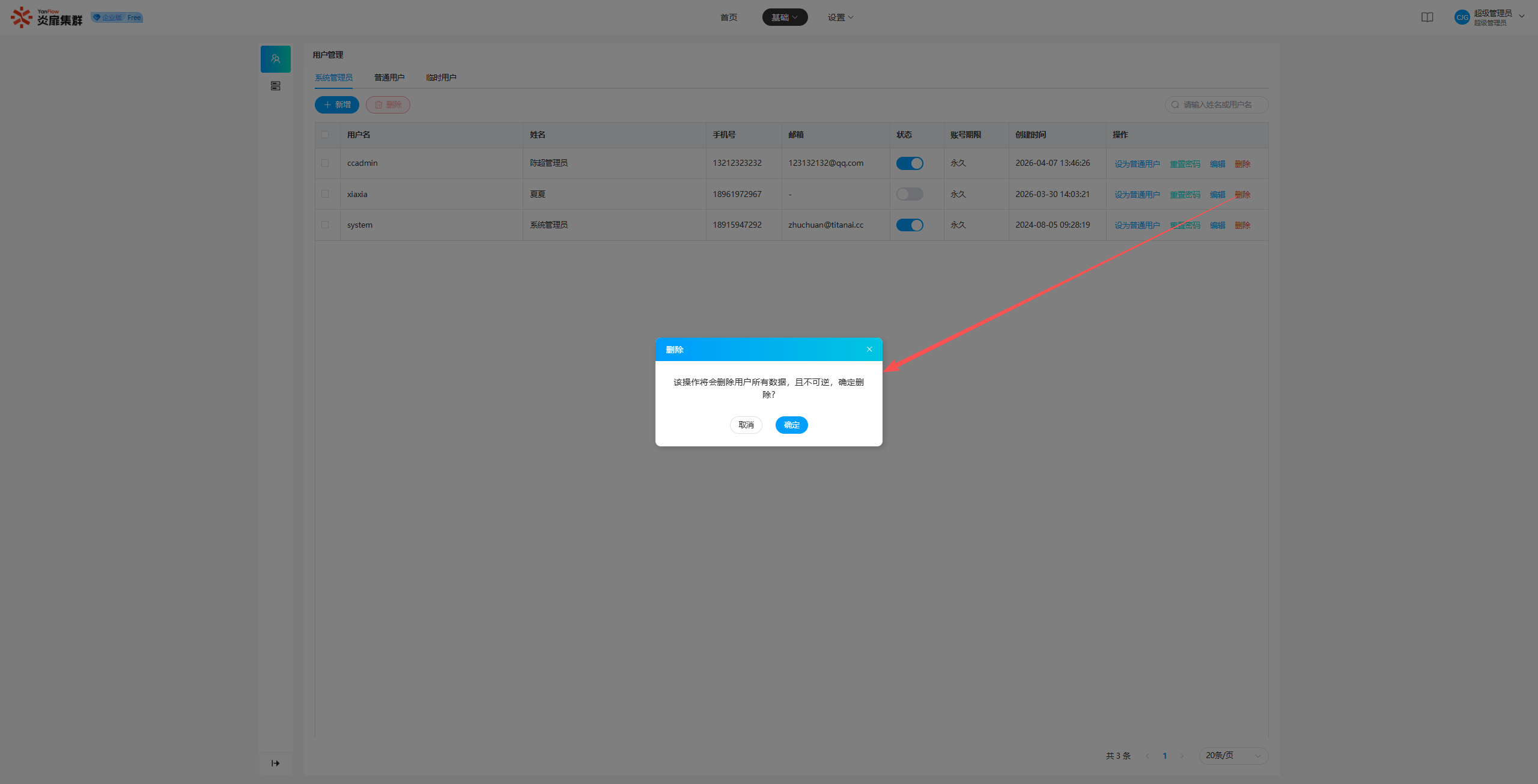
删除:选择某个系统管理员,点击删除,显示提示弹窗,点击确定,即可删除该用户。
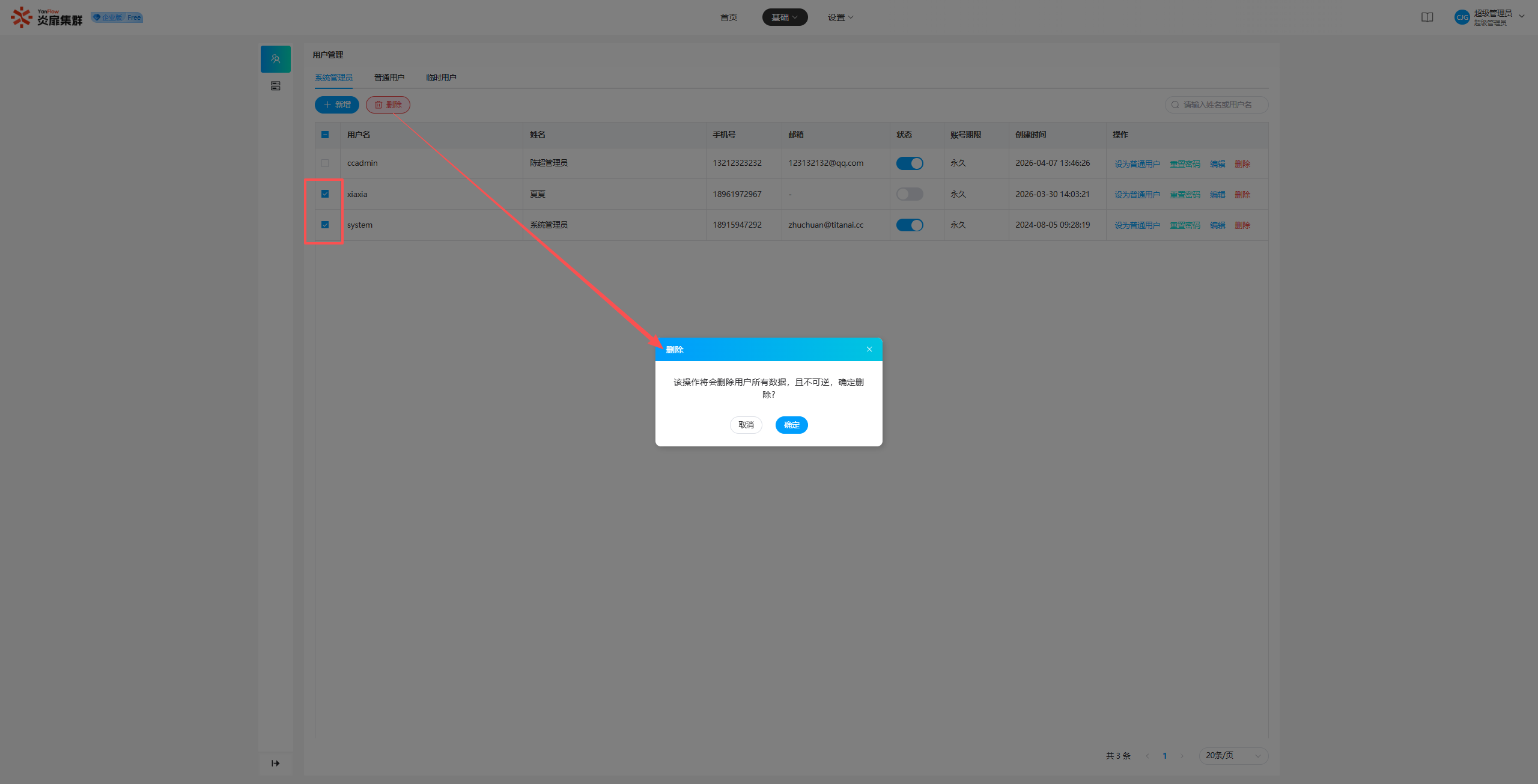
批量删除:勾选1个或多个系统管理员,点击顶部的删除,显示提示弹窗,点击确定,即可删除所选用户。
说明:
- 超级管理员仅支持将
系统管理员进行删除。
启用/禁用
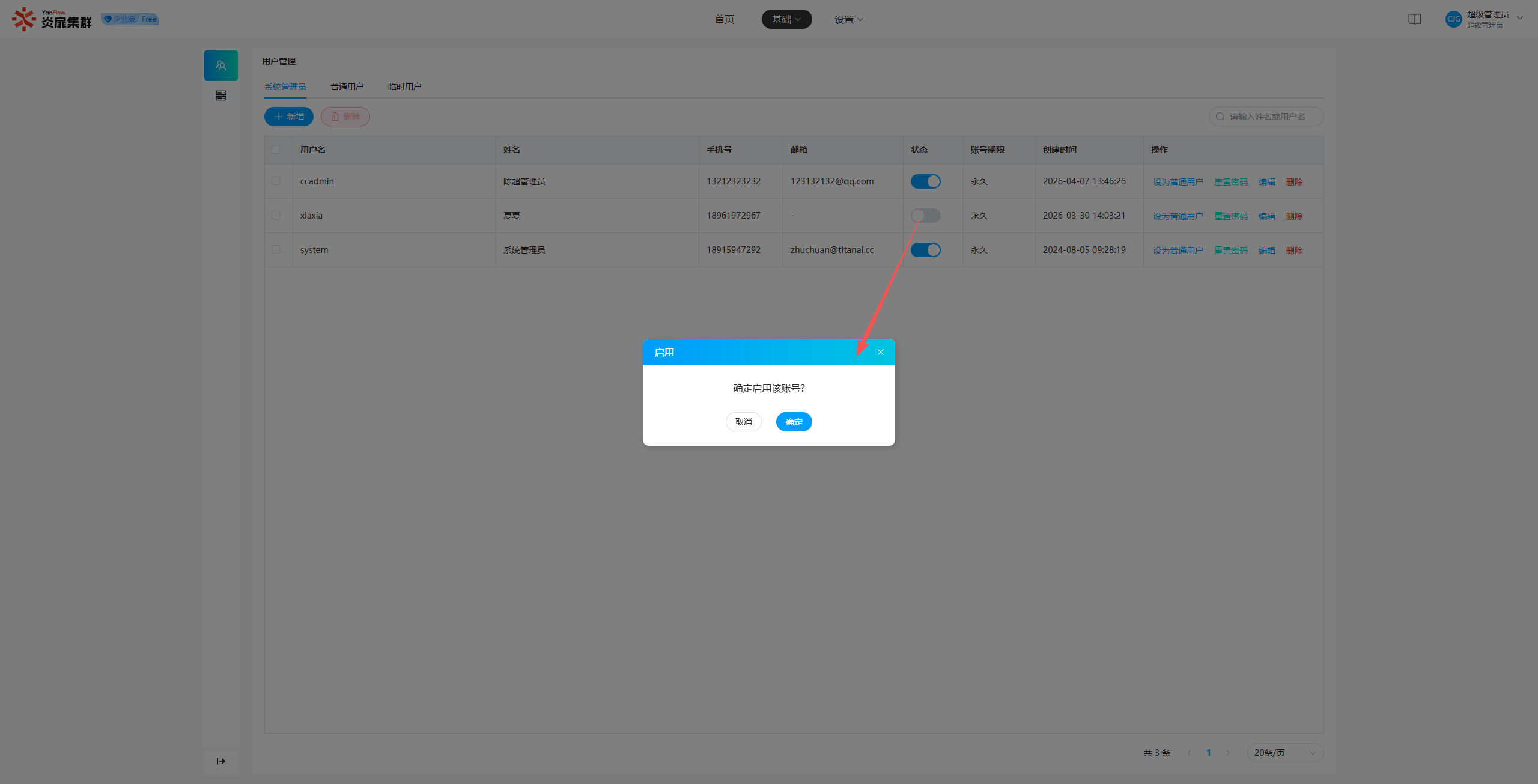
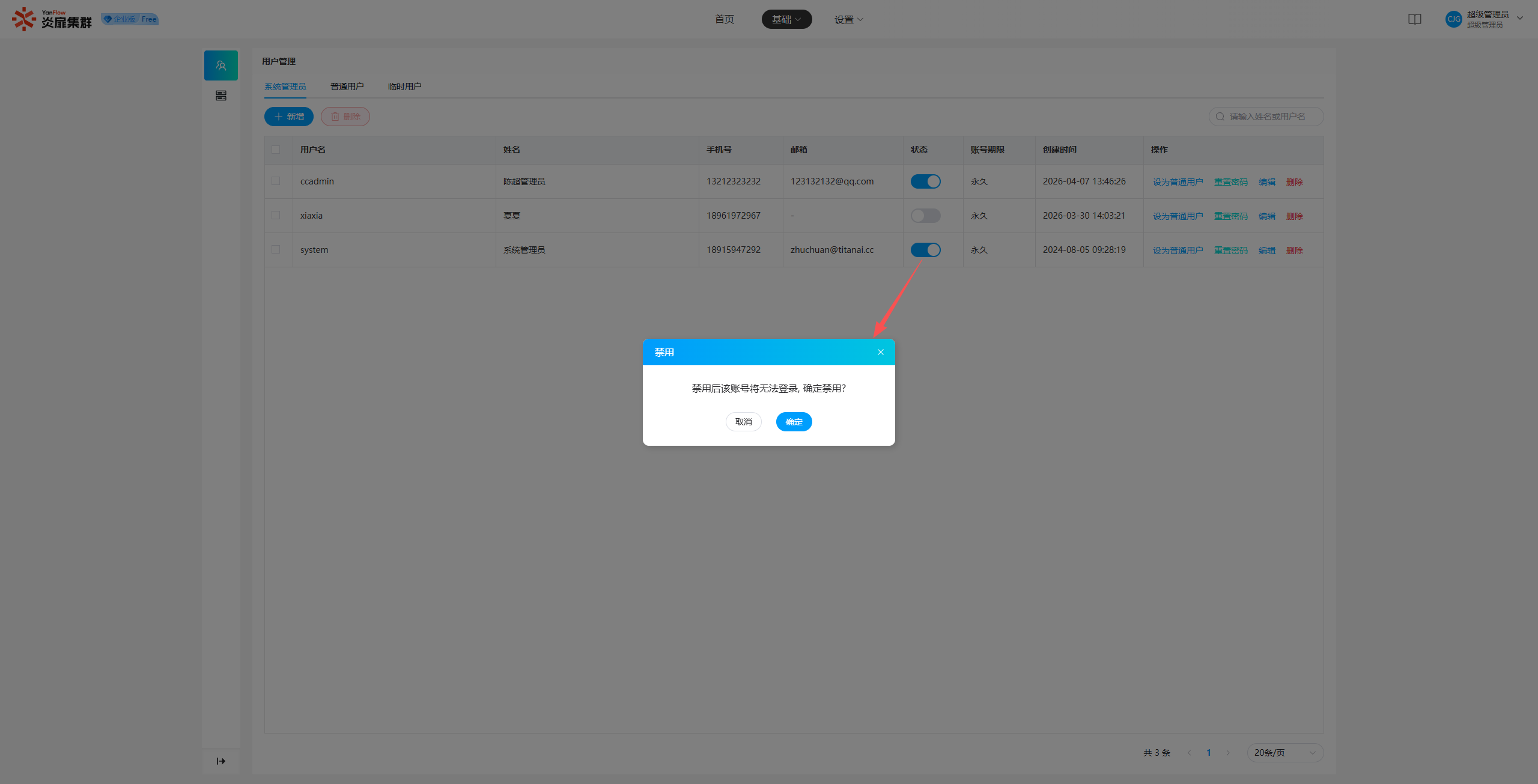
选择某个系统管理员,点击启用或禁用,显示提示弹窗,点击确定,即可启用或禁用该用户。
说明:
- 超级管理员仅支持对
系统管理员进行启用或禁用操作。- 禁用后用户账号将无法登录系统。
重置密码
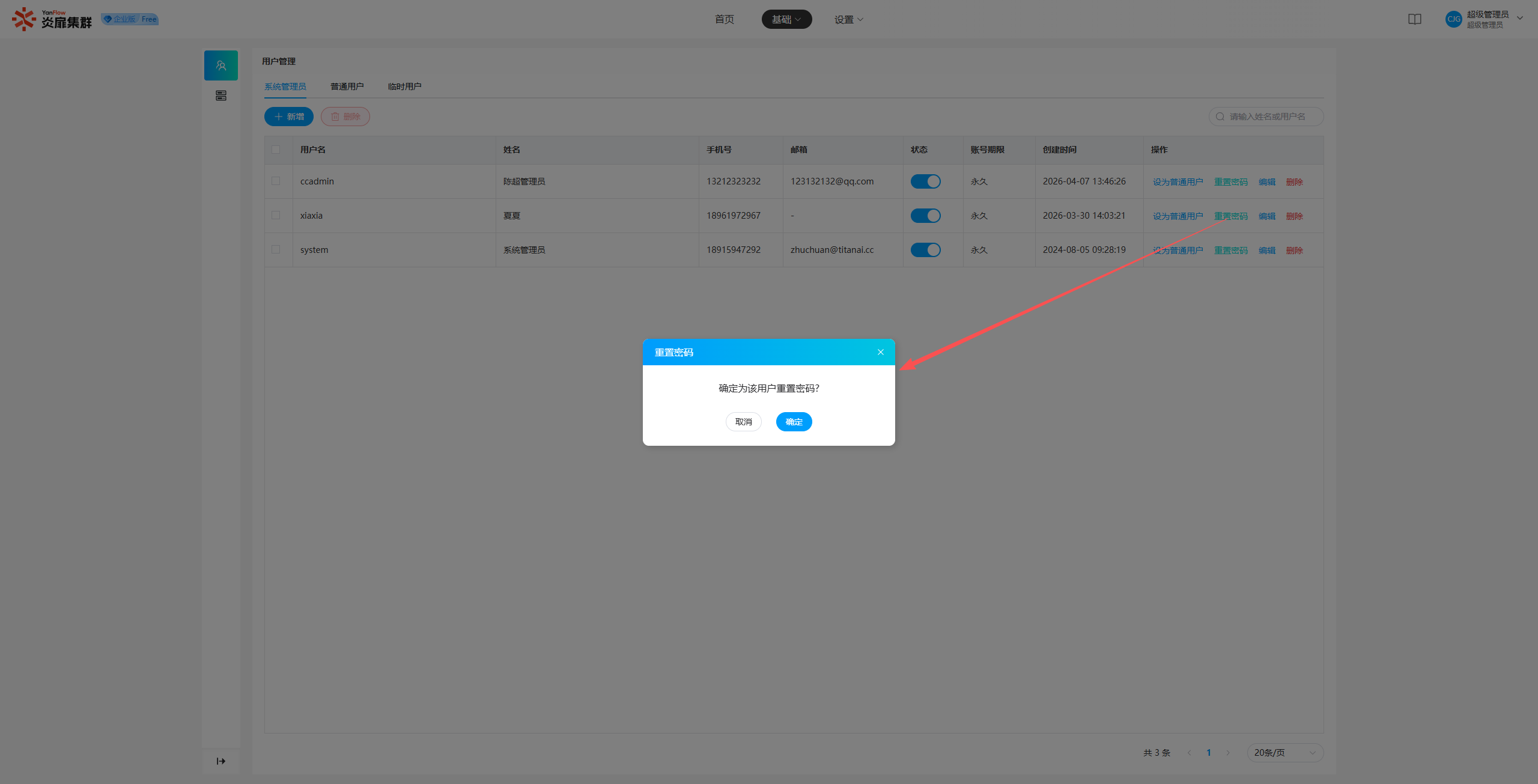
选择某个系统管理员,点击重置密码,显示提示弹窗,点击确定,即可完成密码重置。
说明:
- 重置后的新密码为操作重置密码的时间(年月日)的倒序数字。例:操作“重置密码”的时间是 2026年01月01日,则重置后的新密码为10106202。
设为普通用户
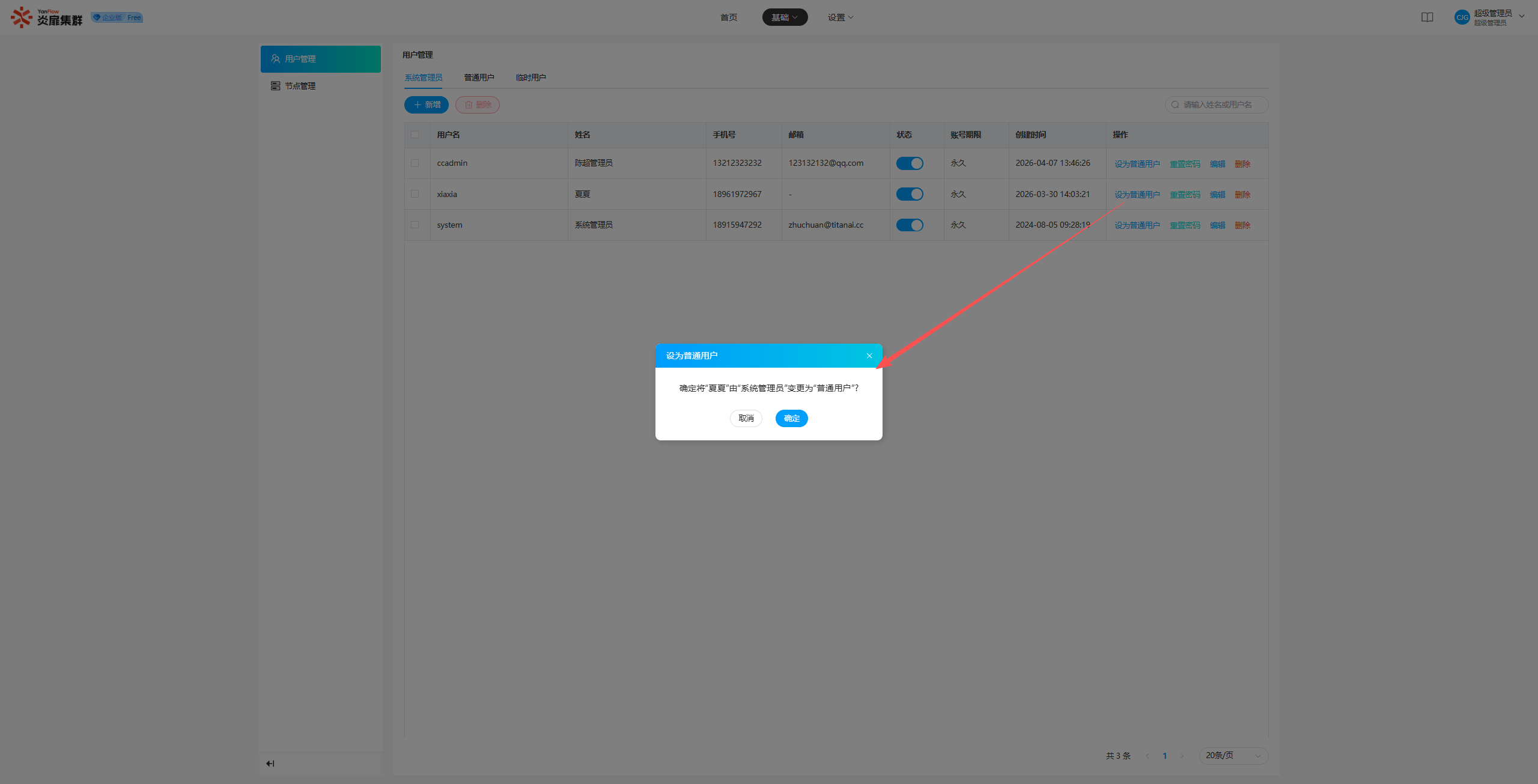
选择某个系统管理员,点击设为普通用户,显示提示弹窗,点击确定,即可完成设置。
说明:
- 超级管理员仅支持将
系统管理员设为普通用户。- 变更为普通用户后,账号期限默认为“1年”,支持系统管理员对其进行修改。
设为系统管理员
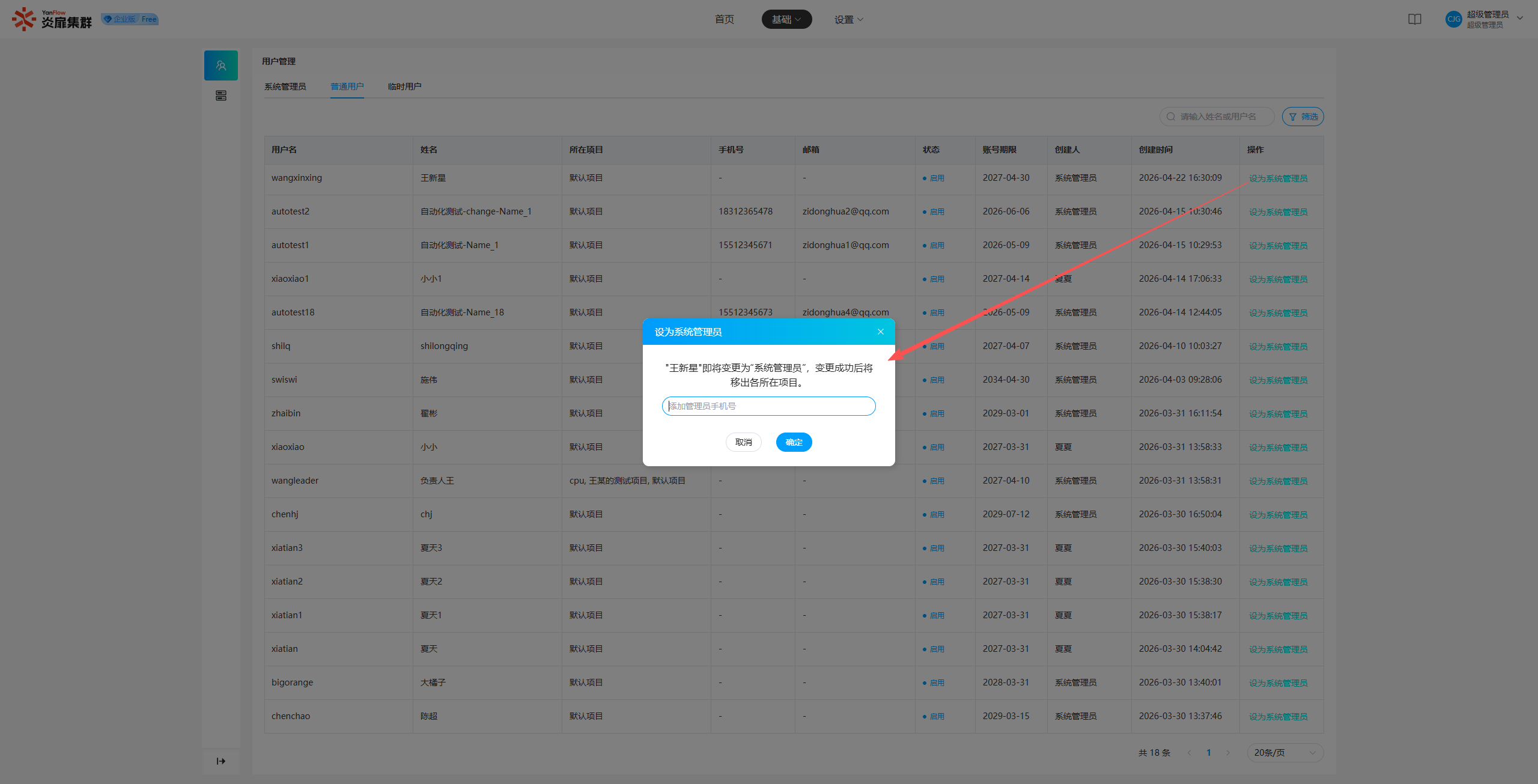
选择某个普通用户,点击设为系统管理员,显示提示弹窗,如未设置手机号还需添加手机号信息,点击确定,即可完成设置。
说明:
- 超级管理员仅支持将
普通用户设为系统管理员。- 普通用户当前没有任何活动资源,才能设为系统管理员。
- 普通用户设为系统管理员后,将自动从之前的项目中移出。
节点管理
节点列表
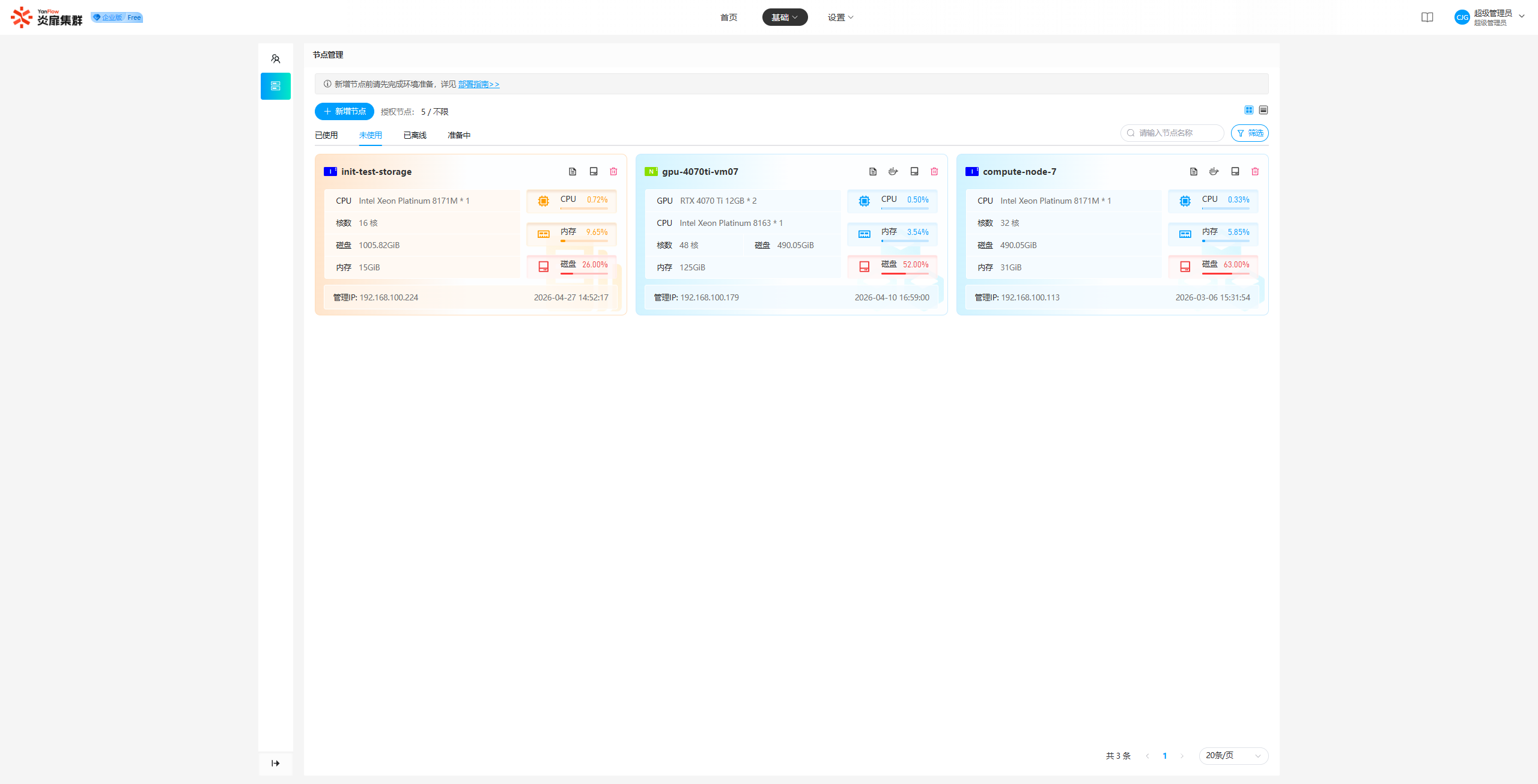
提供卡片、表格两种形式,并按节点的不同状态展示系统所有的节点,包括容器节点和虚拟机节点。支持通过节点名称进行关键字查询,同时也支持按节点模式、GPU型号、CPU型号进行筛选查询。
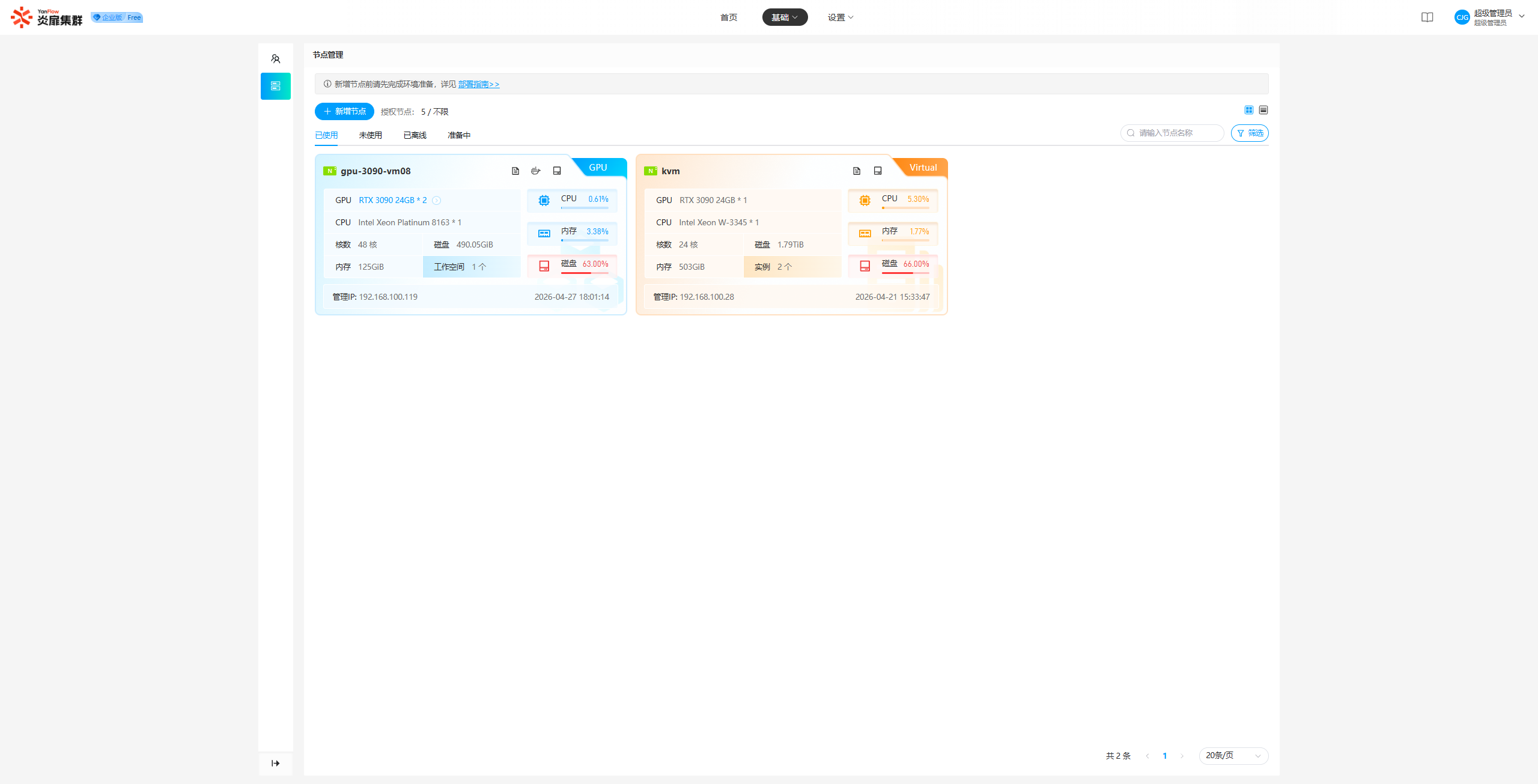
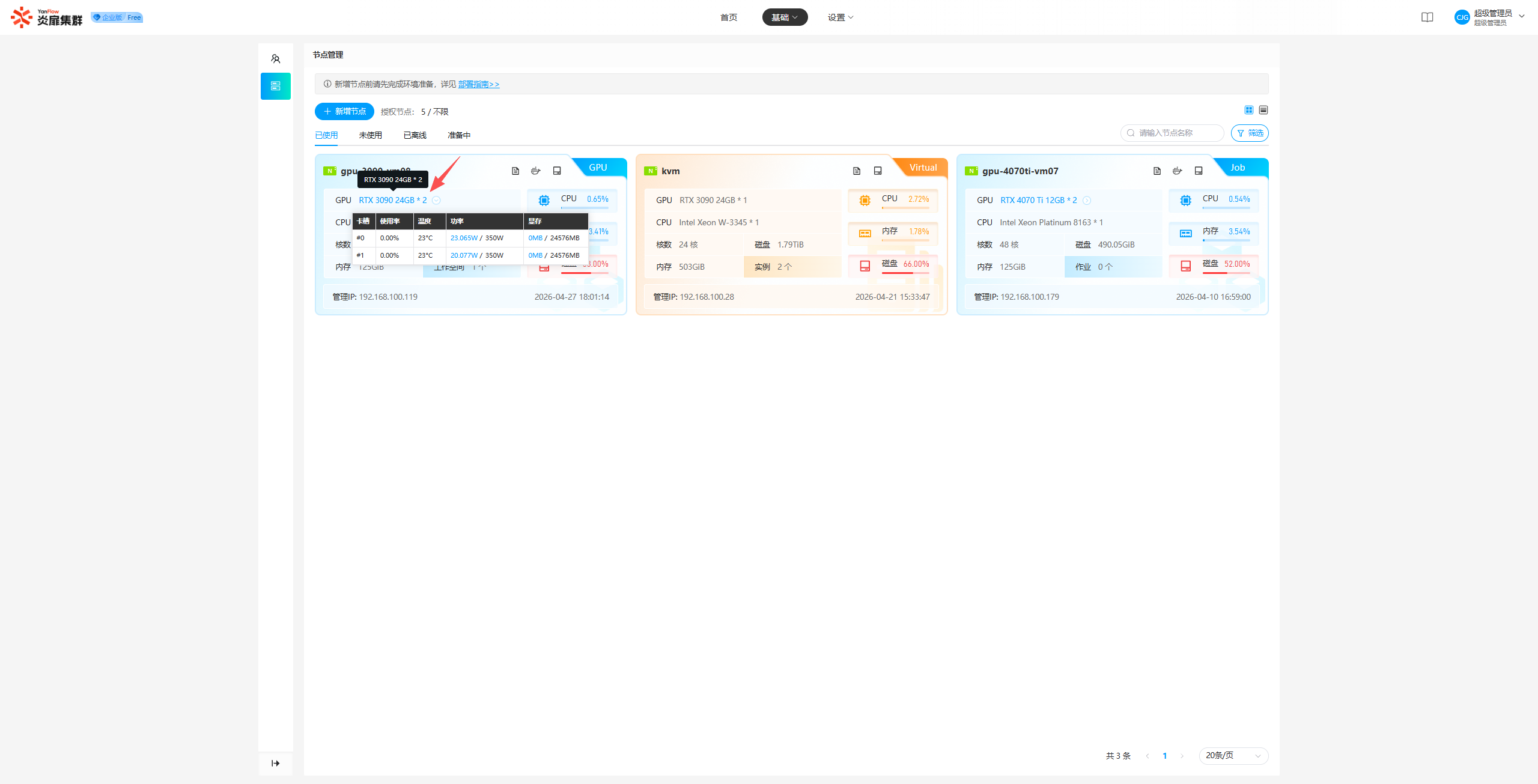
GPU详情:卡片形式下,已使用状态的容器节点,点击GPU型号,可查看GPU的使用数据。(仅容器节点支持该功能)
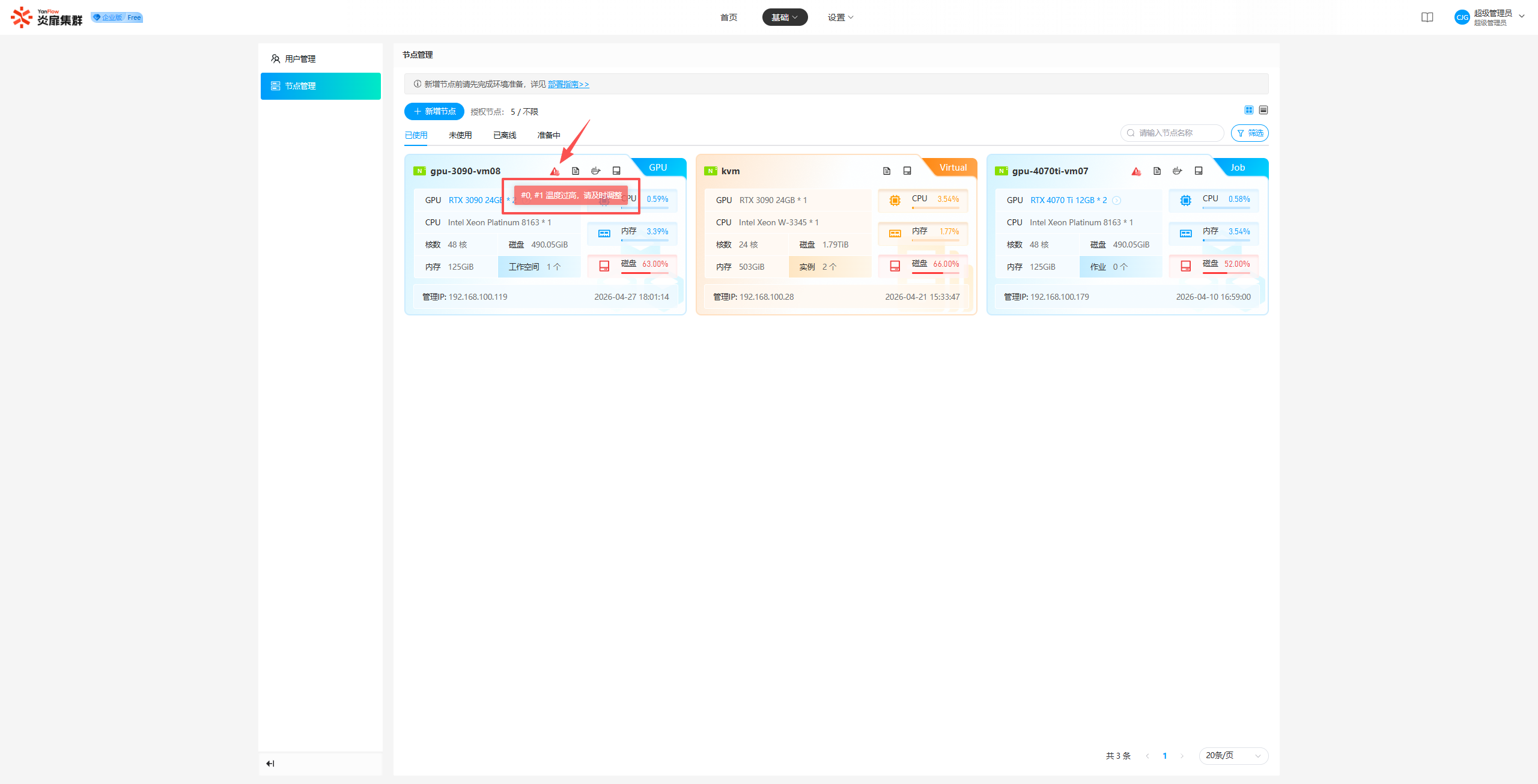
GPU温度告警:若GPU温度超过阈值,在卡片形式下,该节点将显示告警标识。标识鼠标悬停,可查看超温GPU卡槽信息。
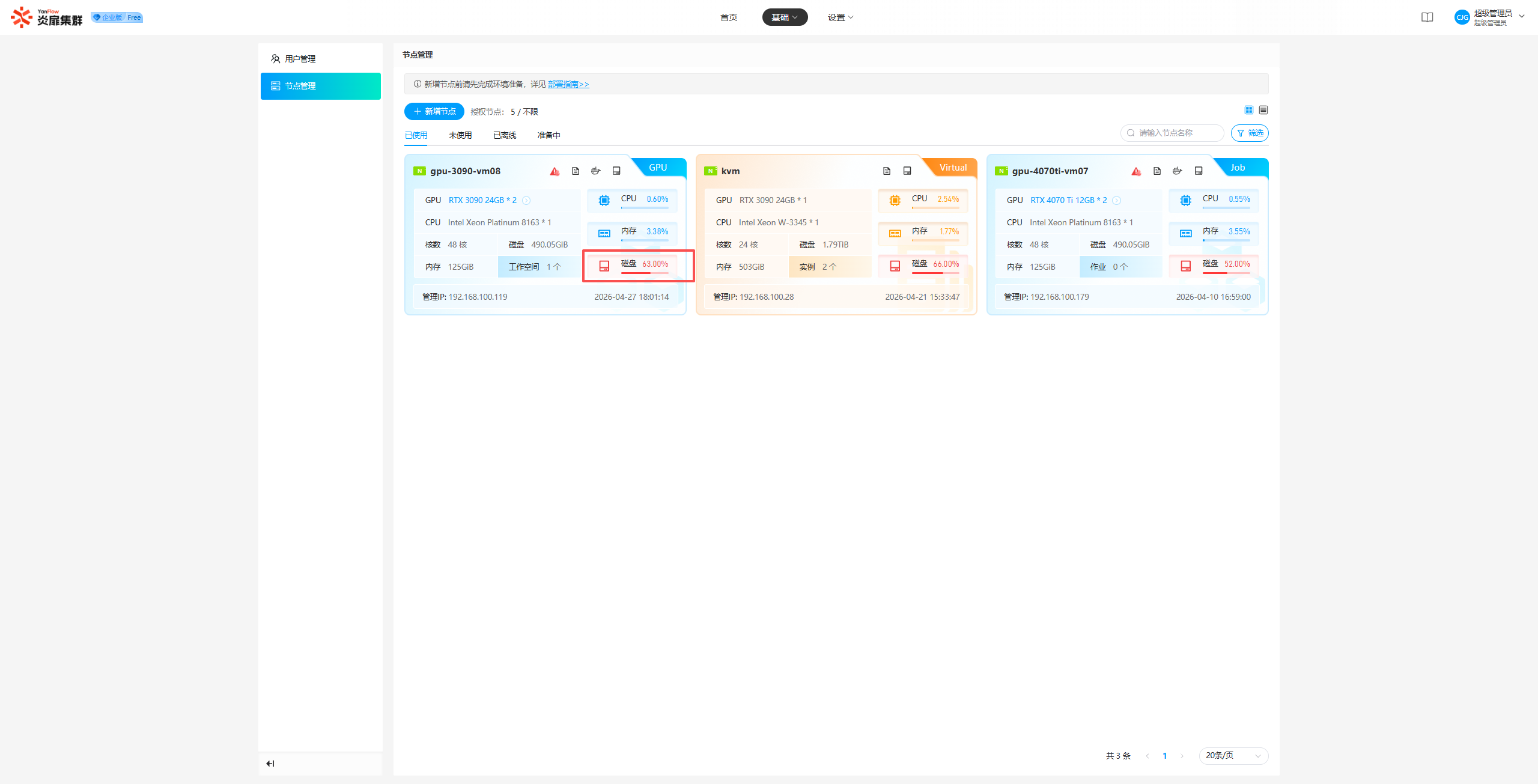
磁盘空间告警:若节点磁盘空间的使用超过阈值,在卡片形式下,磁盘使用值将红色高亮显示。
说明:
- 节点被使用时,系统自动为其配置模式,如
GPU、vGPU、CPU、Job、LLM、Virtual。- GPU温度和磁盘空间的告警阈值,由系统管理员在
系统配置-阈值设置中进行设置。
新增节点
点击新增节点,显示新增节点弹窗,输入基本信息:节点类型、资源类型、节点管理IP、节点存储IP、Port、root密码等,点击节点验证按钮,验证成功后,回显节点名称;
点击获取机器配置按钮,显示新增节点的机器配置及系统推荐配置,点击确定新增按钮,执行新增,新增成功后刷新节点信息。
说明:若您的机器配置低于推荐要求,系统仍支持新增节点,但可能导致性能不足或运行异常。为确保最佳体验,建议您将机器升级至推荐配置或以上。
磁盘管理
未使用节点:点击磁盘管理,显示磁盘管理弹窗
- 若还未设置存储盘:可按照步骤进行存储盘的设置。
- 若已设置过存储盘:展示该节点下所有的磁盘,标记已使用的已被设为存储盘,鼠标悬停可查看磁盘详细信息。
已使用节点:点击磁盘管理,弹窗显示该节点用作存储数据的的磁盘信息,鼠标悬停显示详细信息。
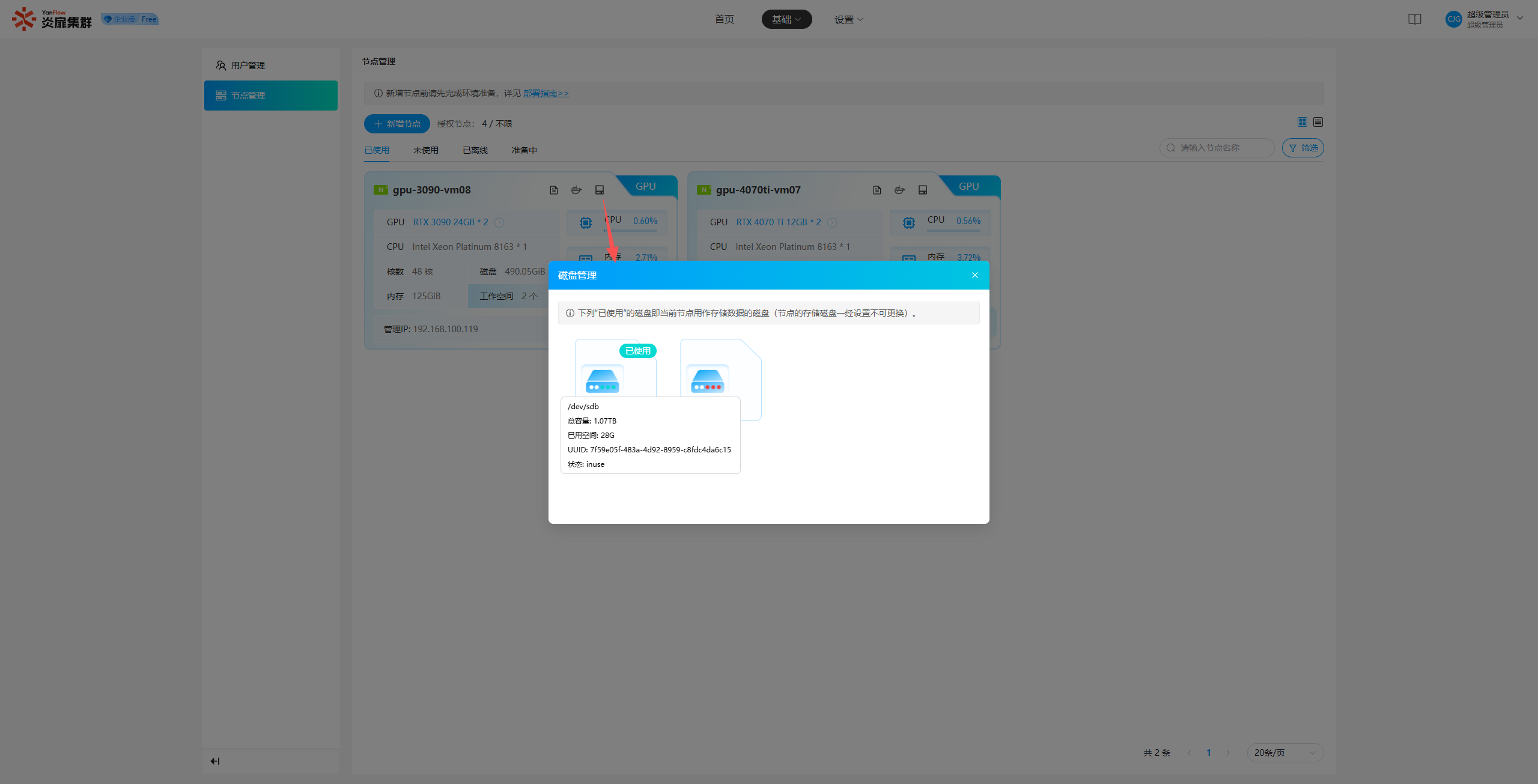
说明:
- 如需管理节点磁盘,请确保系统架构为融合架构,此功能在专业架构下不提供。
- 节点的存储磁盘设置完成后不可更换。
节点详情
点击详情,可查看该节点的详细信息,包括基本信息、CPU/内存/磁盘使用率、工作空间信息、GPU信息等。
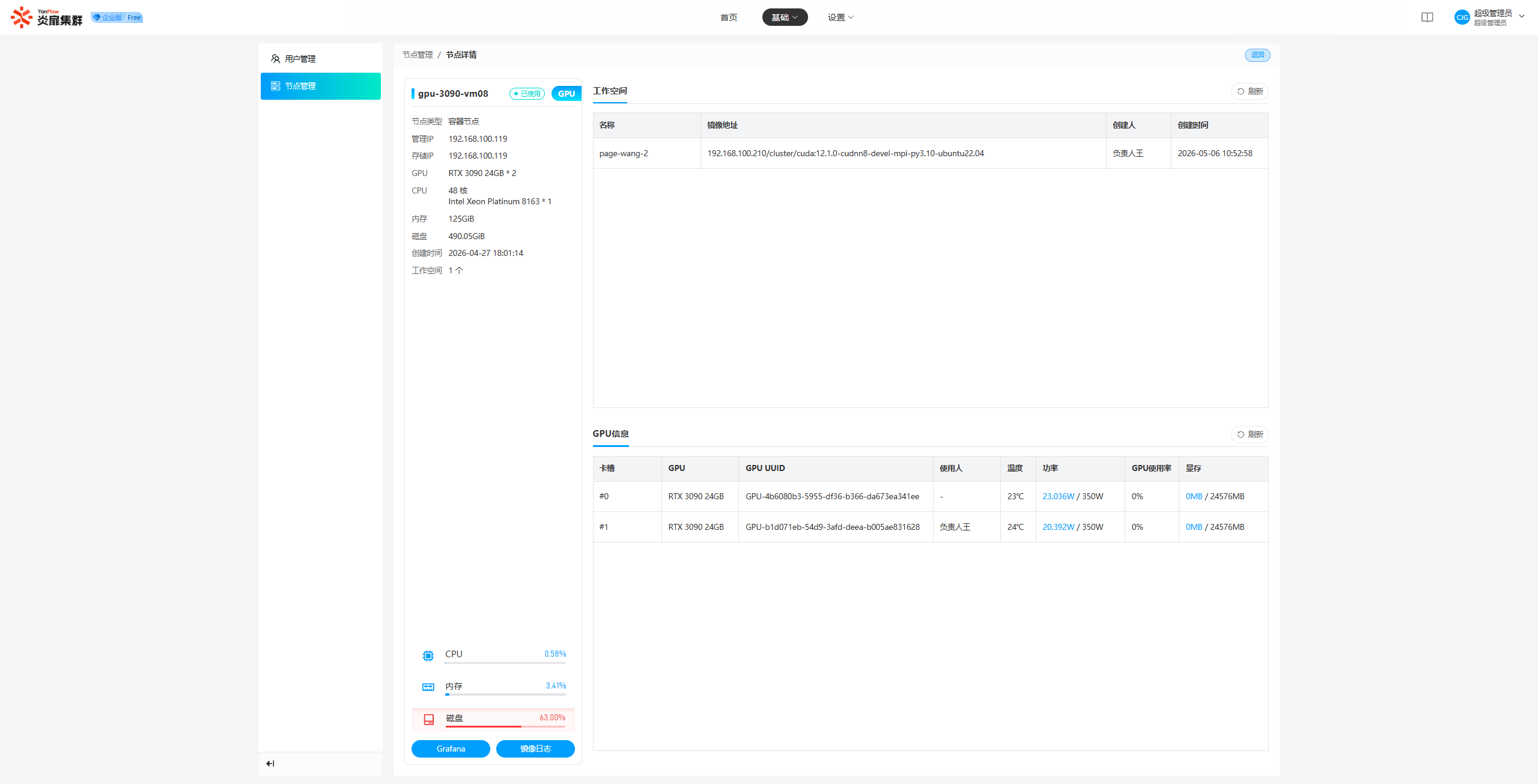
在详情页,点击Grafana,显示Grafana监测仪表盘。点击镜像日志,打开该节点的镜像日志页面。
节点镜像
选择某个节点,点击镜像,可查看该节点中所有的镜像信息,支持通过镜像地址、镜像ID进行关键字查询。
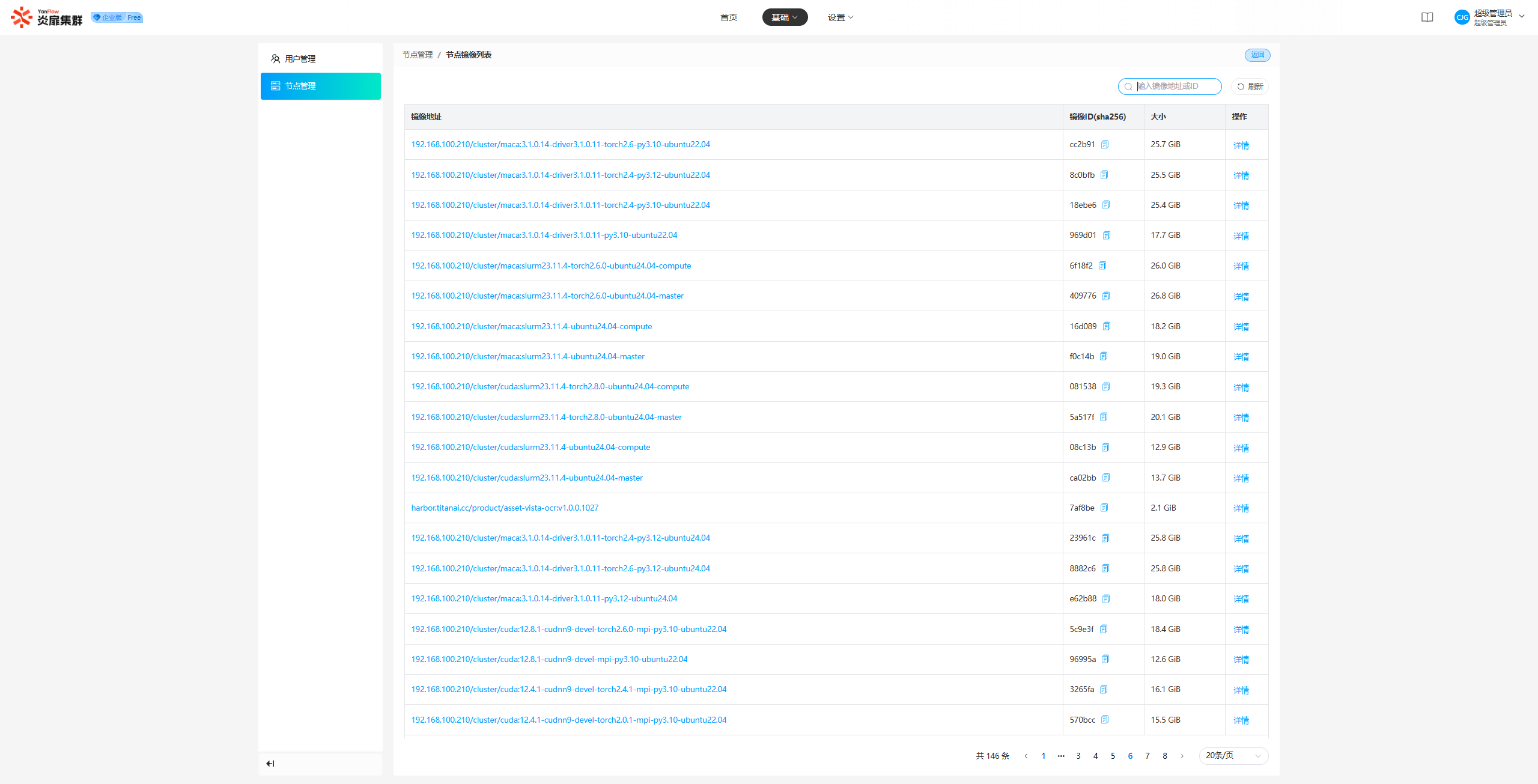
复制镜像ID:点击镜像ID的复制按钮,可以复制完整的镜像ID。
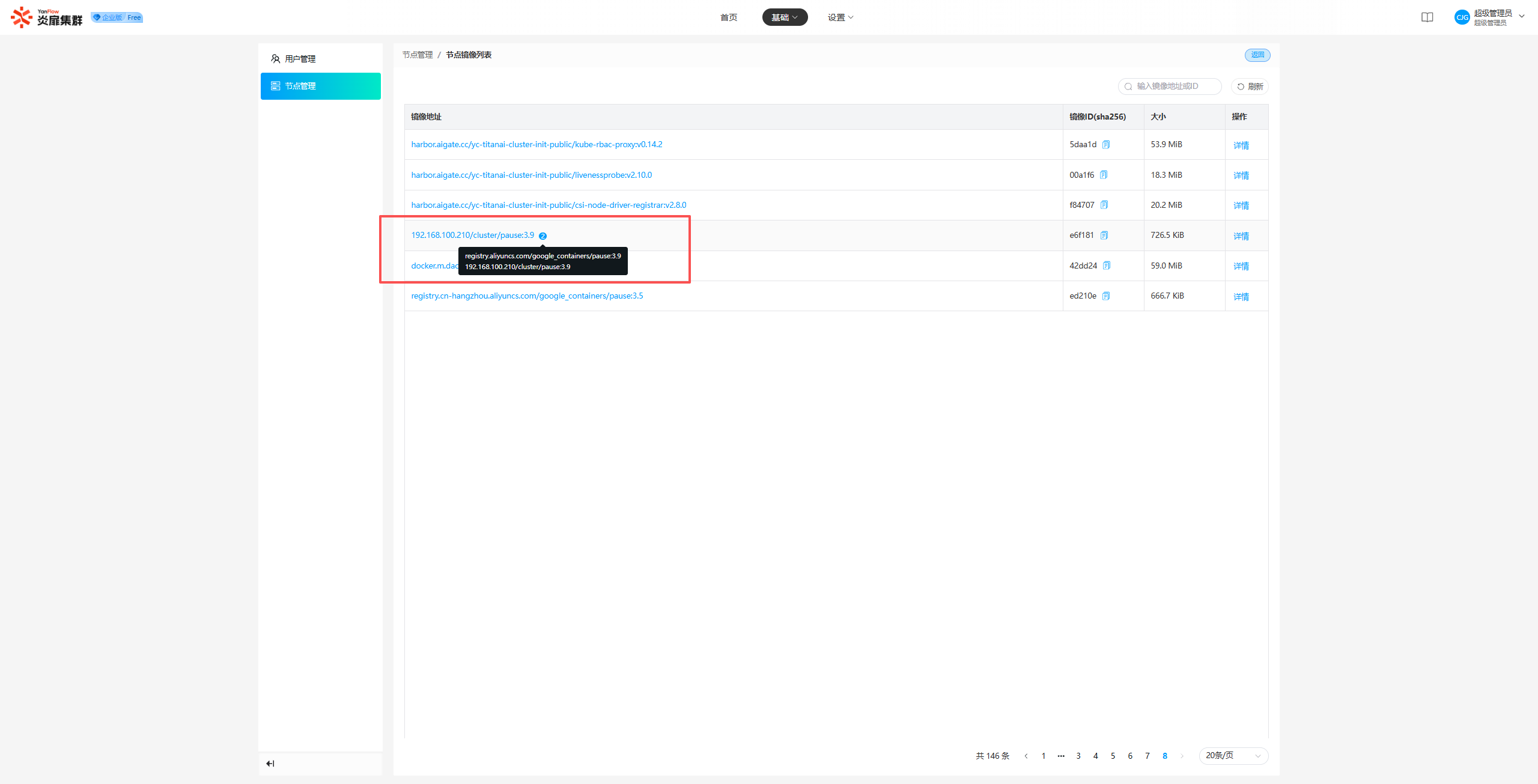
查看镜像地址:当关联超过1个镜像地址时,会显示数字角标,鼠标悬停,即可查看所关联的全部镜像地址。
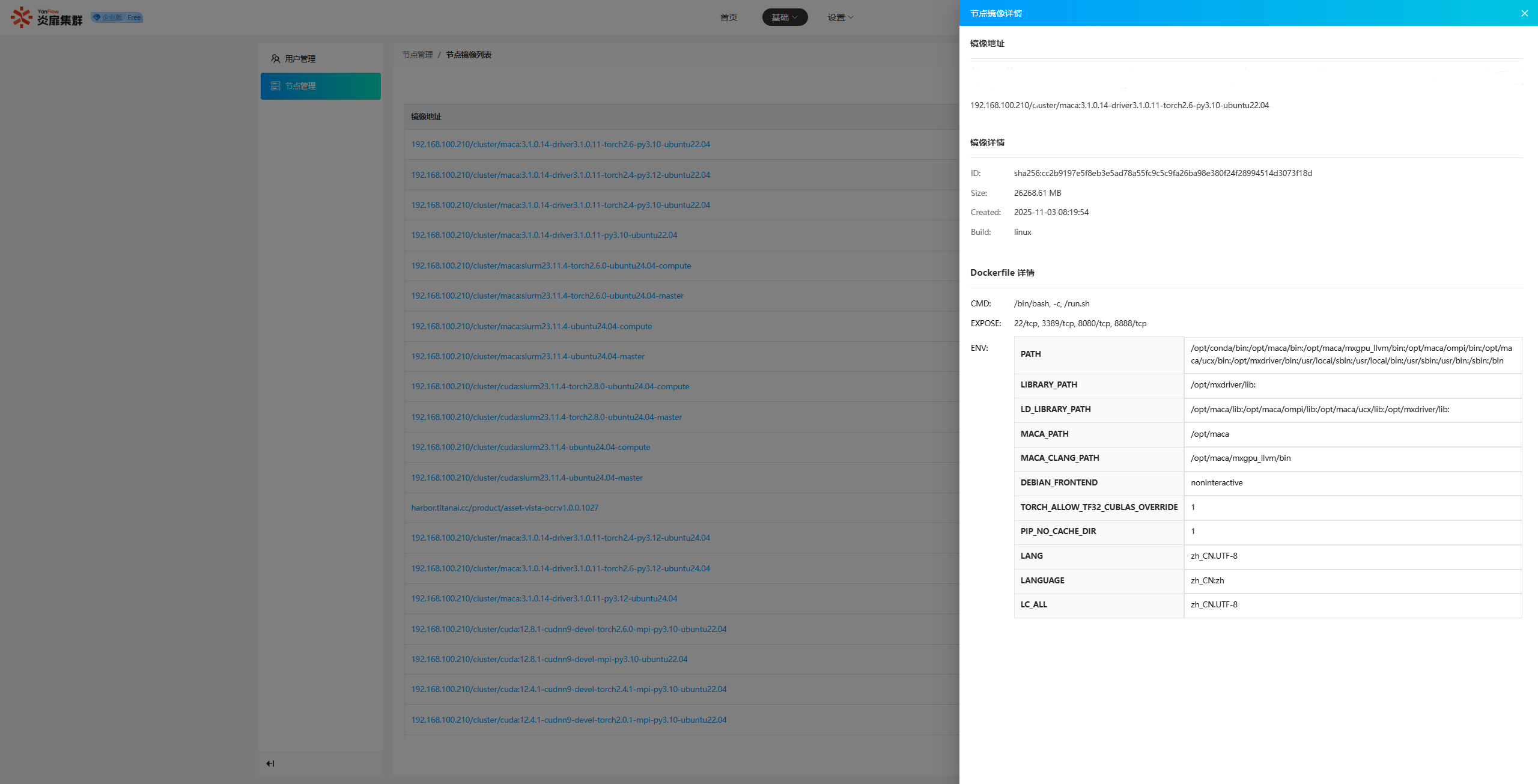
查看镜像详情:点击某个镜像地址,可查看镜像详情,包括镜像地址、镜像详情、Dockerfile详情。
删除节点
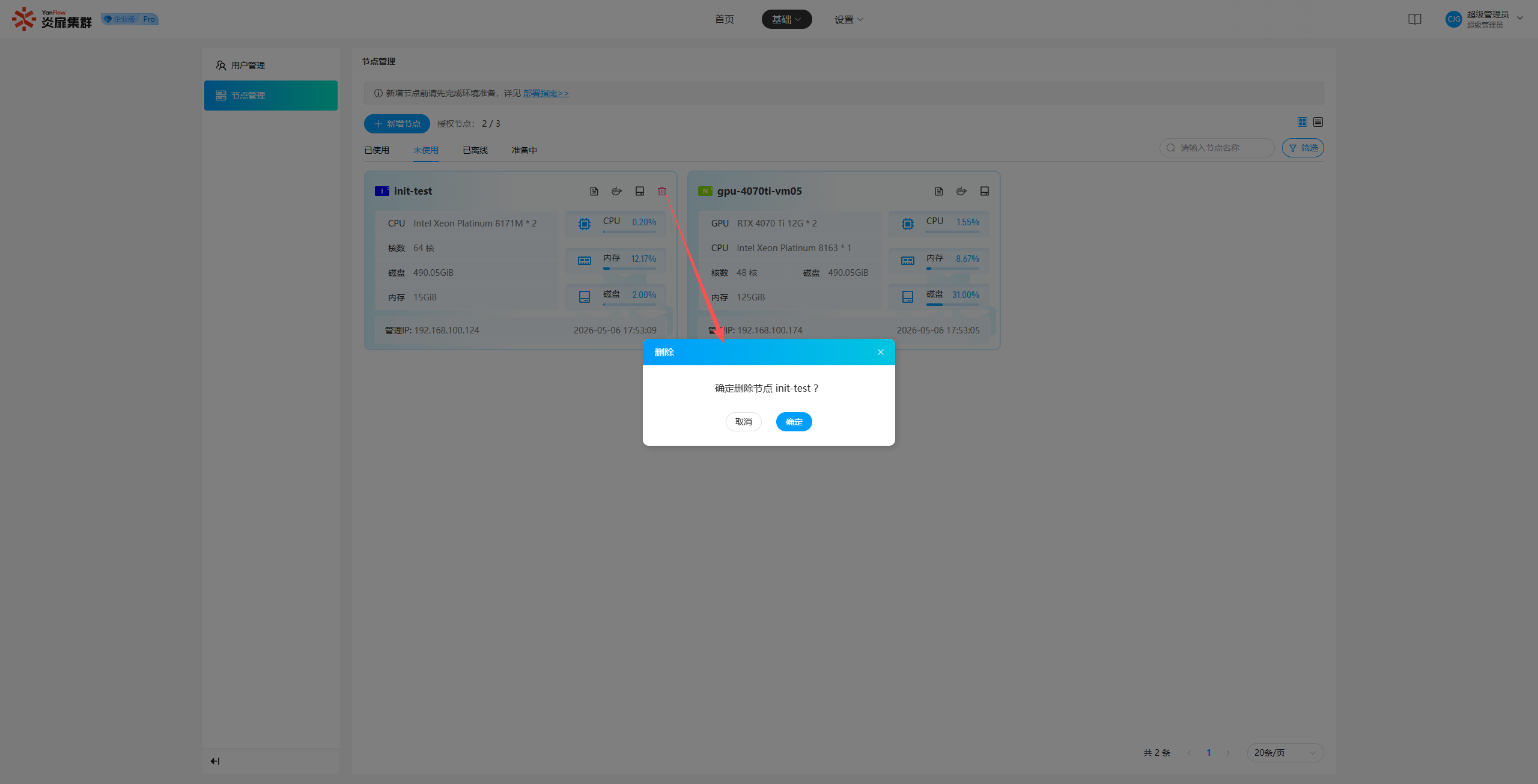
在未使用的节点列表中,选择某个节点,点击删除,显示提示弹窗,点击确定即可删除。
设置
个人中心
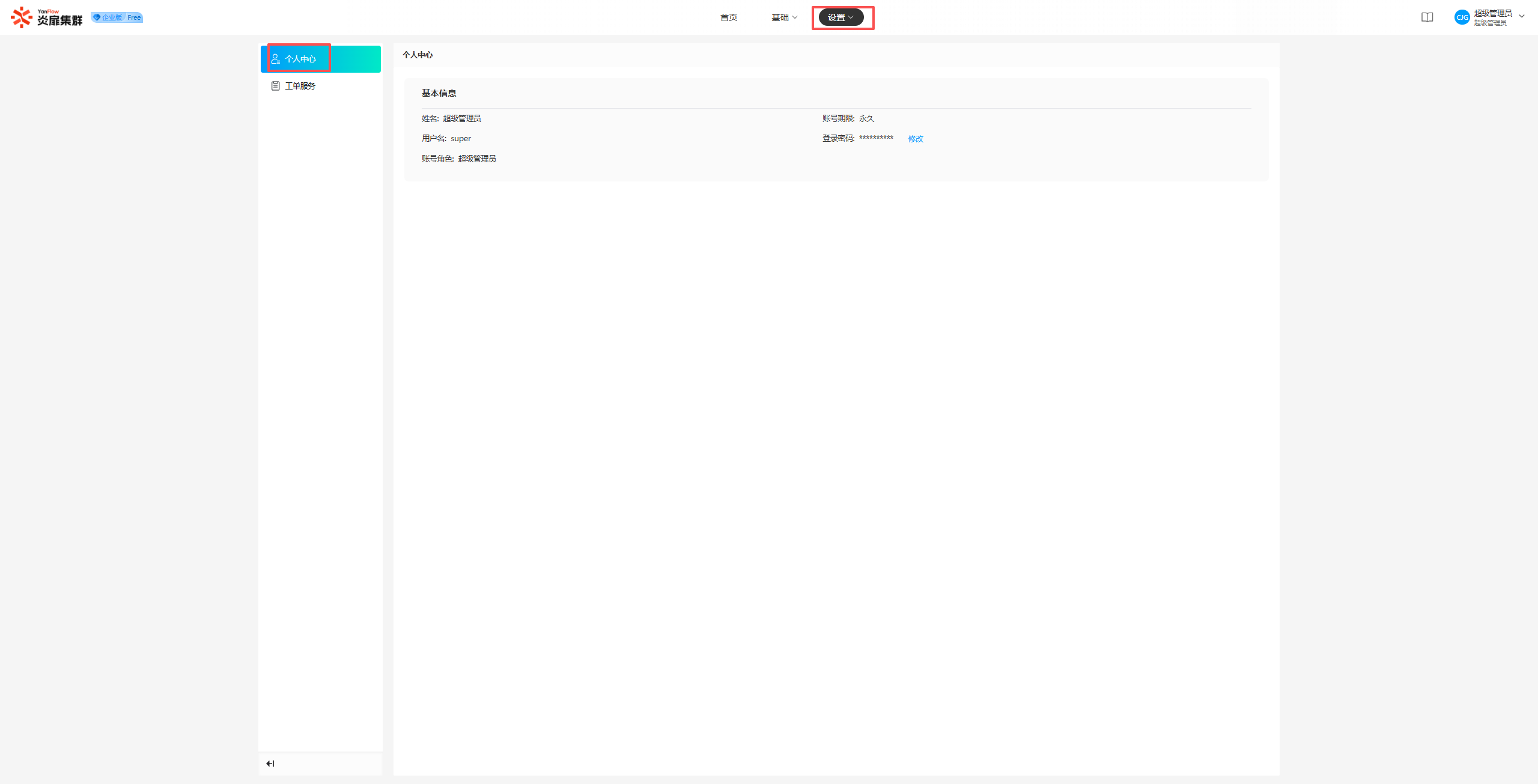
点击设置-个人中心或右上角用户名-个人中心,进入个人中心页面,可以查看并维护自己的基本信息。
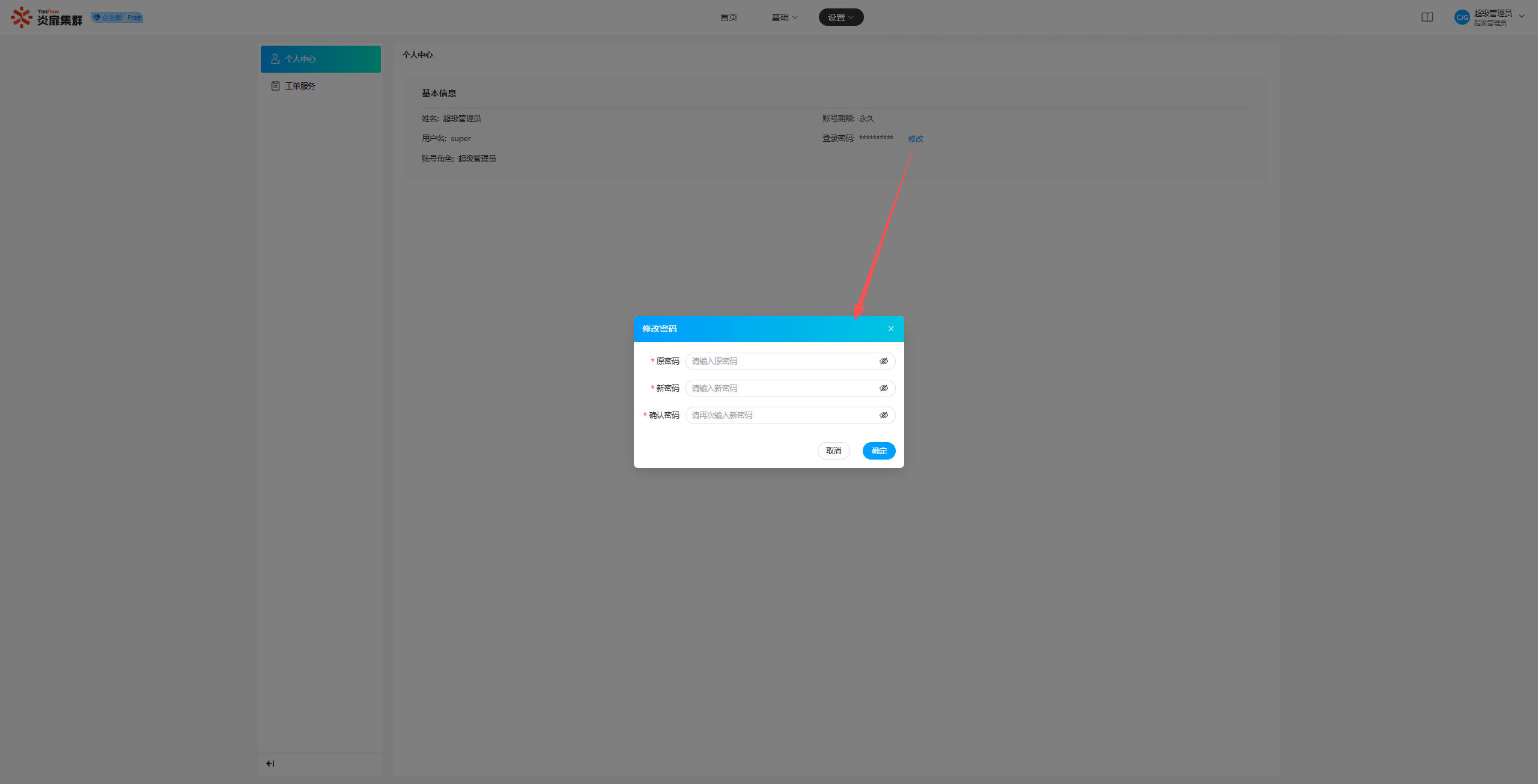
修改登录密码:点击密码的修改,输入原密码、新密码、确认新密码,点击确定,通过校验即可修改登录密码,密码修改成功后,将退出登录页,需要重新登录。
工单服务
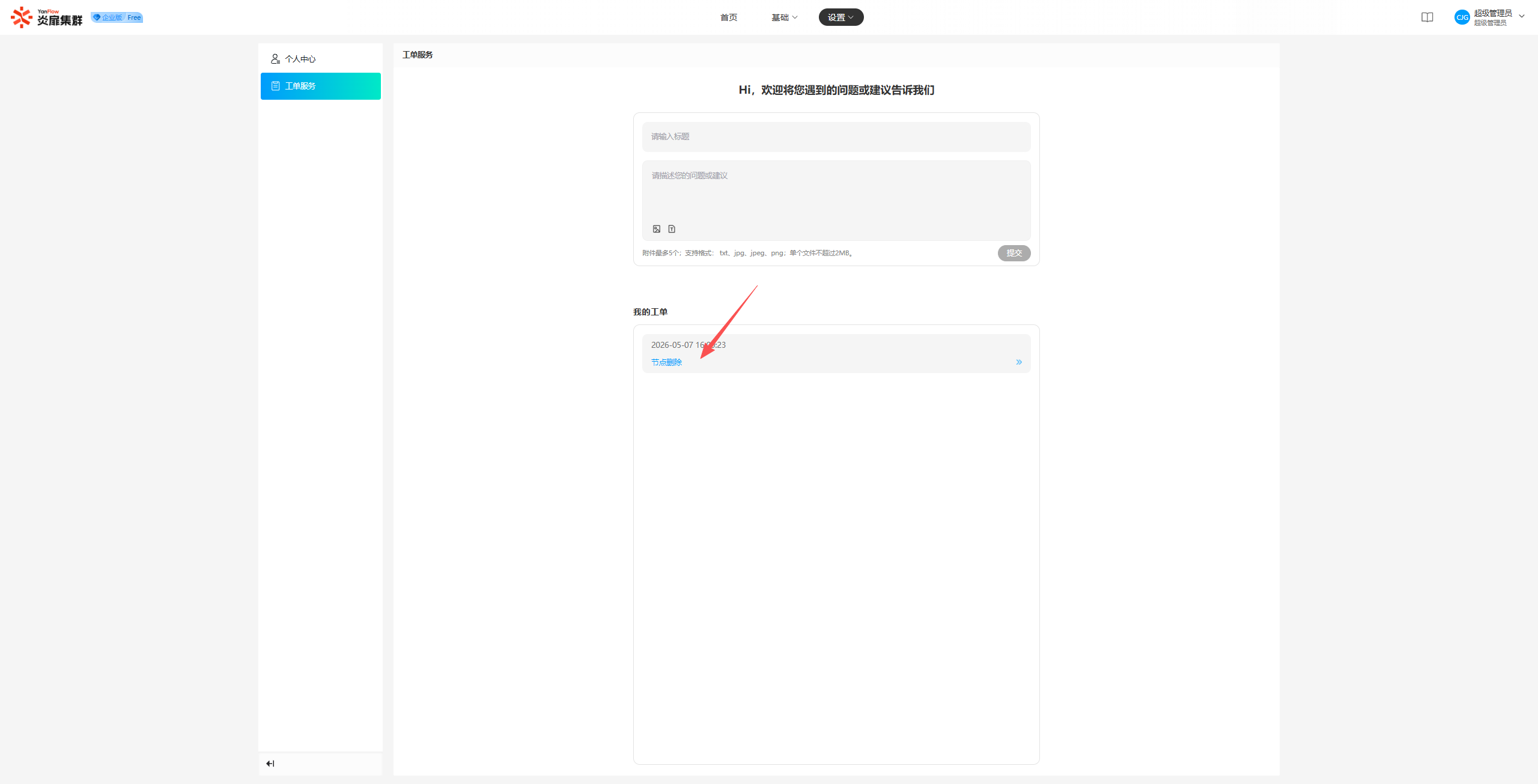
提交工单:点击设置-工单服务或右上角用户名-工单服务,进入工单服务页面,输入标题和描述后点击“提交”即可完成工单提交。
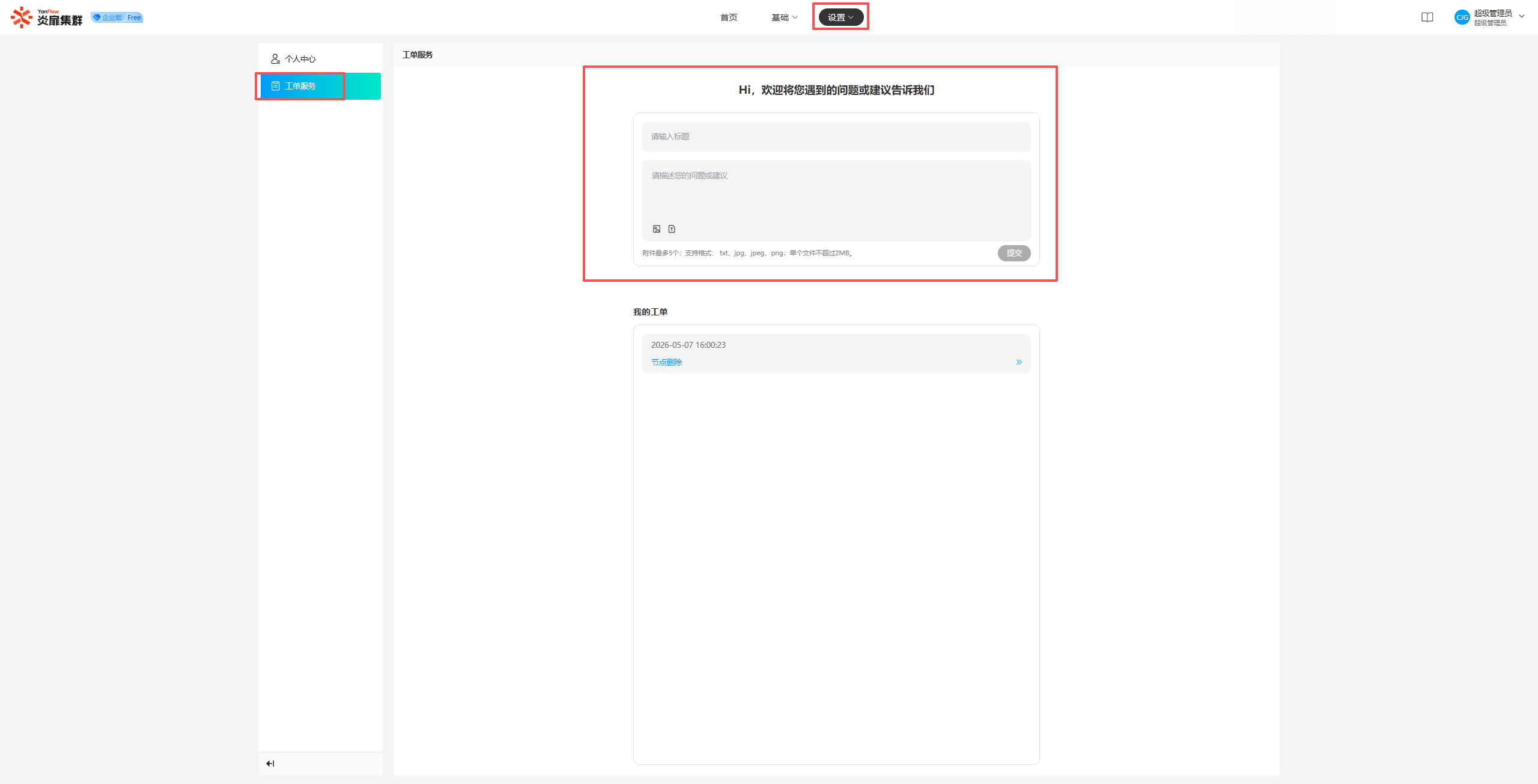
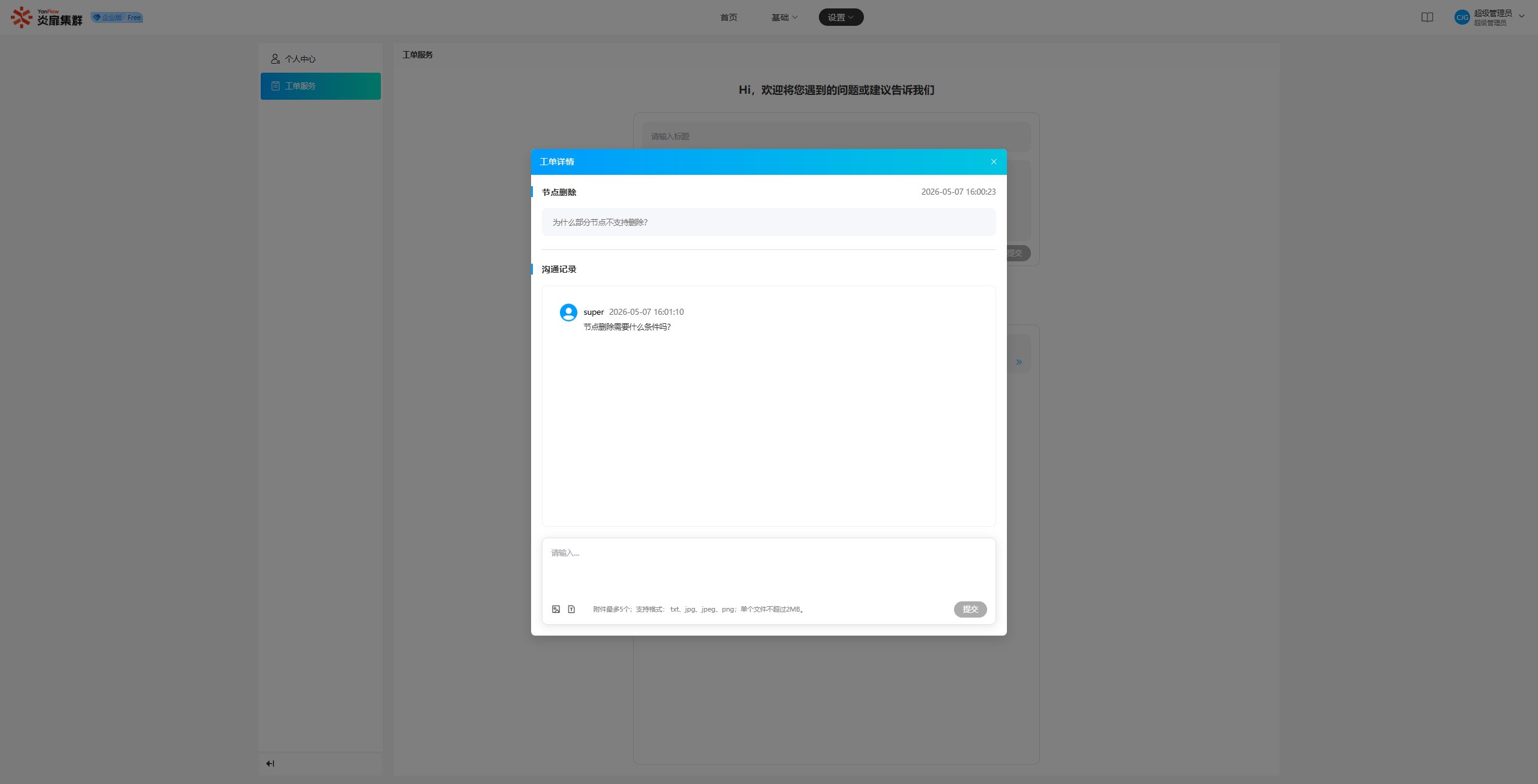
查看工单:“我的工单”即展示自己提交的所有历史工单列表,点击工单标题可查看工单详情,包括工单标题、描述、沟通记录。支持用户和客服对历史工单持续留言互动。