

环境准备
根据要部署的架构选择合适的环境安装脚本。
系统要求
请在部署前,使用相关命令确认服务器搭载的系统版本:
lsb_release -a示例输出:
No LSB modules are available.
Distributor ID: Ubuntu
Description:    Ubuntu 22.04.5 LTS
Release:    22.04
Codename: jammy注意:集群支持
Ubuntu 22.04和Ubuntu 24.04。若您的版本与说明存在差异,强行安装可能引发程序崩溃或服务中断。为保障使用体验,强烈建议使用官方推荐版本。
关闭内核自动更新
若未禁用内核自动更新,系统重启后可能自动升级内核版本,导致当前内核与显卡驱动安装时依赖的内核版本不一致,造成显卡驱动不可用。建议在安装显卡驱动前,提前关闭系统的内核自动更新功能。
10periodic 配置
打开配置文件 /etc/apt/apt.conf.d/10periodic:
vim /etc/apt/apt.conf.d/10periodic添加或修改以下内容:
APT::Periodic::Update-Package-Lists "0";
APT::Periodic::Download-Upgradeable-Packages "0";
APT::Periodic::AutocleanInterval "0";
20auto-upgrades 配置
打开 /etc/apt/apt.conf.d/20auto-upgrades 配置文件:
vim /etc/apt/apt.conf.d/20auto-upgrades添加或修改以下内容:
APT::Periodic::Update-Package-Lists "0";
APT::Periodic::Unattended-Upgrade "0";
关闭 nouveau 开源驱动
为避免
nouveau(Linux 开源 NVIDIA 驱动)干扰官方驱动的安装和使用,需要将其禁用。
编辑配置
打开配置文件 /etc/modprobe.d/blacklist-nouveau.conf:
vim /etc/modprobe.d/blacklist-nouveau.conf添加以下内容:
blacklist nouveau
options nouveau modeset=0
更新并重启
更新 initramfs 以应用配置更改:
update-initramfs -u完成后,重启服务器以使更改生效:
reboot检查驱动程序
在继续安装前,首先检查服务器是否已安装相应的 GPU 驱动, 如已安装,请跳至
环境安装
nvidia-smi示例输出:
若能显示 GPU 信息,表示驱动已存在,可跳过后续安装步骤
+-----------------------------------------------------------------------------------------+
| NVIDIA-SMI 570.153.02             Driver Version: 570.153.02     CUDA Version: 12.8     |
|-----------------------------------------+------------------------+----------------------+
| GPU  Name                 Persistence-M | Bus-Id          Disp.A | Volatile Uncorr. ECC |
| Fan  Temp   Perf          Pwr:Usage/Cap |           Memory-Usage | GPU-Util  Compute M. |
|                                         |                        |               MIG M. |
|=========================================+========================+======================|
|   0  NVIDIA GeForce RTX 3090        Off |   00000000:01:00.0 Off |                  N/A |
| 36%   34C    P0            111W /  350W |       0MiB /  24576MiB |      0%      Default |
|                                         |                        |                  N/A |
+-----------------------------------------+------------------------+----------------------+

+-----------------------------------------------------------------------------------------+
| Processes:                                                                              |
|  GPU   GI   CI              PID   Type   Process name                        GPU Memory |
|        ID   ID                                                               Usage      |
|=========================================================================================|
|  No running processes found                                                             |
+-----------------------------------------------------------------------------------------+
提示: 若查询结果如上示例所示(成功显示驱动信息),则请跳过下面的 下载驱动程序 和 安装驱动程序 步骤,直接执行 下载安装脚本。
下载驱动程序
访问
NVIDIA 驱动下载页面根据您的显卡型号和操作系统版本选择并下载 Runfile 安装文件。
输入显卡型号(例如:GeForce RTX 3090,Linux 64-bit)。
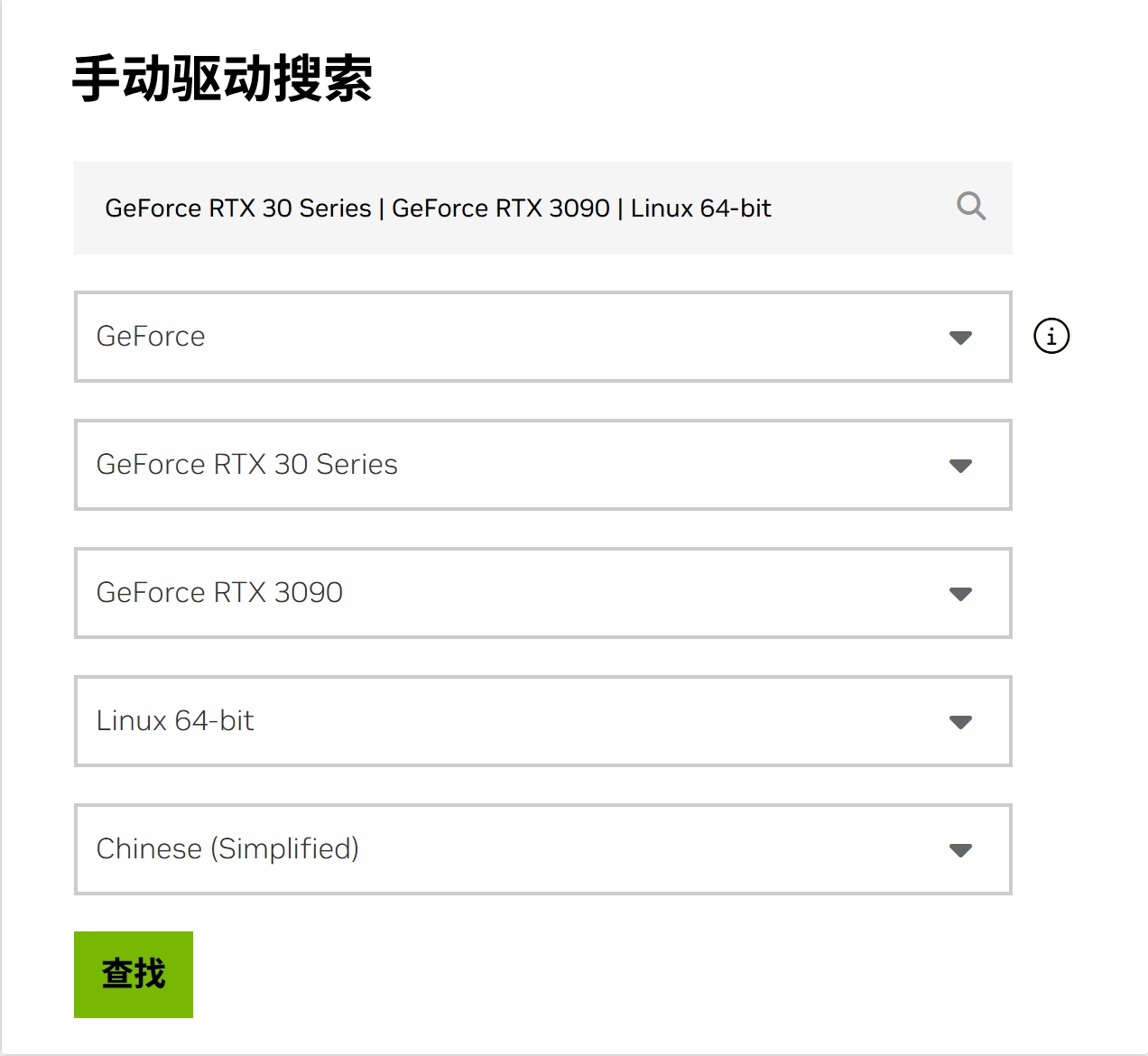
点击 查找。
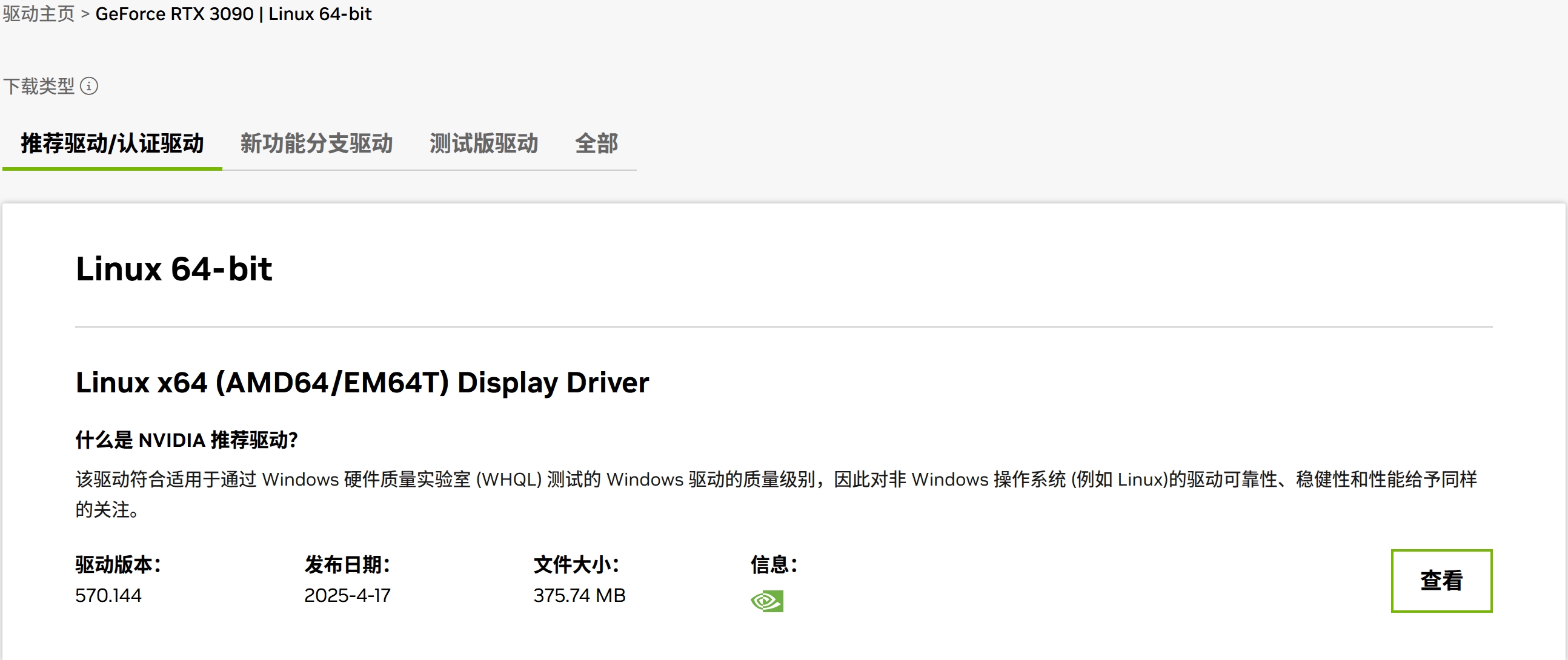
选择 推荐驱动/认证驱动 类型,点击 查看。
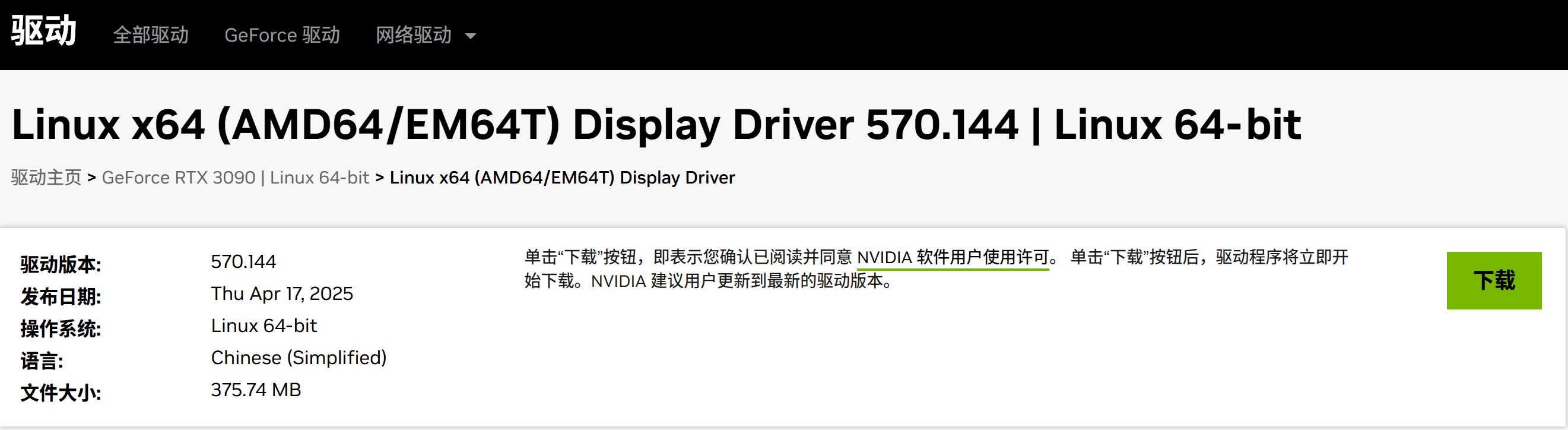
点击 下载,将对应的驱动程序上传到您的服务器。
安装驱动程序
如已安装,请跳至
环境安装
请将示例文件名
NVIDIA-Linux-x86_64-570.144.run替换为您实际下载的文件名。
赋予安装文件执行权限:
chmod +x NVIDIA-Linux-x86_64-570.144.run运行安装程序,跳过 X Server 检查并不安装 OpenGL 文件:
./NVIDIA-Linux-x86_64-570.144.run -no-x-check -no-opengl-files
 若安装过程中提示缺少工具:
执行以下命令安装编译工具:
apt update
apt install make gcc -y
工具安装完成后,再次运行安装程序:
./NVIDIA-Linux-x86_64-570.144.run -no-x-check -no-opengl-files安装完成后检查驱动:
nvidia-smi环境安装
请将 URL 中的
<客户ID>替换为您实际的客户 ID,ID 获取详情请查阅 控制台-基本资料。
专业架构
wget -O manager.sh https://product-deploy.titanai.cloud/admin/deploy/env/professional/manager/install/<客户ID> && bash manager.sh融合架构
NVIDIA
wget -O computation.sh https://product-deploy.titanai.cloud/admin/deploy/env/install/<客户ID> && bash computation.shCPU
wget -O computation.sh https://product-deploy.titanai.cloud/admin/deploy/env/cpu/install/<客户ID> && bash computation.sh当您看到如下日志时,表示安装已成功完成:
[2025-04-07 01:46:41] Installation completed successfully
[2025-04-07 01:46:41]   WARNING: System will reboot in 1 minute. Use 'shutdown -c' to cancel.
[2025-04-07 01:46:41] Executing: shutdown -r +1 'Reboot By InfraX'
Installation log has been saved to: /var/log/infra_install_20250407_014609.log
请等待服务器重启后,再执行后续操作。